Friday, June 24, 2011

ဆရာေတာ္ဦးေဇာတိက တရားေတာ္မ်ား တရားေတာ္မ်ား - MP3 တရားေတာ္မ်ား

၁ မဂၤလာသုံးပါးတရား


၂ ပစၥဳပၸန္မွာထိတုိင္းသိေနပါေစ


၃
အဓိပၸါယ္ရွိေသာဘ၀


၄ စစ္မွန္ေသာ ဂရုဏာတရား


၅ ဘ၀ဆုိတဲ့ေက်ာင္း


၆ သိကၡာရွိရွိေနထုိင္ျခင္း


၇ သည္းခံမွရင့္က်က္မယ္


၈ ၀ိပႆနာအေျခခံ(၁)


၉ ၀ိပႆနာအေျခခံ(၂)


၁၀ သတိပ႒ာန္(၁)


၁၁ သတိပ႒ာန္(၂)


၁၂ ေမတၱတရား


၁၃ လမ္းေပ်ာက္တဲ့လူ


၁၄ ဘ၀နဲ႕အခ်ိန္


၁၅ သီလတန္ဘုိး


၁၆ စိတ္၏မိတ္ေဆြကိုယ္ျဖစ္ပါေစ


၁၇ အလုပ္တြင္ေမြ႕ေလွ်ာ္ျခင္း


၁၈ သမုဒယေၾကာင့္ဒုကၡျဖစ္တယ္


၁၉ လူပီသတဲ့လူ


၂၀ စြဲျမဲသူတုိ႔၏ တုိးတက္မူ


၂၁ ေမတၱာေပါင္းကူဆက္ဆံျခင္း


၂၂ ဘ၀ဇတ္ခုံ


၂၃ ဘ၀ဇတ္ခုံ


၂၄ ေအာင္ျမင္ေသာဘ၀


၂၅ အရႈပ္ထဲမွာရွင္းေအာင္ေန


၂၆ ယေသာ အယေသာ


၂၇ သတိႏွင့္ယွဥ္ေသာစိတ္တရား


၂၈ ဘ၀၏အဆင့္အတန္းမ်ား


၂၉ ျငိမ္းခ်မ္းျခင္းတရား


၃၀ ခြင့္လႊတ္ျခင္းတရား


၃၁ သတိျဖင့္တစ္ဦးႏွင့္တစ္ဦးဆက္ဆံျခင္း


၃၂ ခ်စ္တက္တဲ့လူျဖစ္ဖုိ႔လိုတယ္


၃၃ အဓိပၸါယ္ရွိေသာေန႔မ်ားျဖစ္ေစရန္(၁)


၃၄ အဓိပၸါယ္ရွိေသာေန႔မ်ားျဖစ္ေစရန္(၂)


၃၅ ဘယ္ေတာ့မွမရုိးနုိင္တဲ့တရား


၃၆ တရားထုိင္နည္း


၃၇ သတိျဖင့္ေနျခင္းသည္ တရားအားထုတ္ျခင္း


၃၈ သတိျဖင့္ေနထုိင္ျခင္း(၁)


၃၉ သတိျဖင့္ေနထုိင္ျခင္း(၂)


၄၀ သတိဆုိတဲ့အိမ္(၁)


၄၁ သတိဆုိတဲ့အိမ္(၂)


၄၂ ေသာက


Tuesday, June 21, 2011

Photoshop Crack Brushes .zip file


Photoshop cs ေတြမွာ သံုးေကာင္းေလာက္မယ့္ brushes ေတြေပးရင္ေကာင္းမလားလို႔ အရင္ကလည္း brushes tools သံုးနည္းေတြ ေရးသားေပးခဲ့ဖူးတယ္။Brushes color scattering ကို brushes မ်ားကုိဘယ္လို က်ဲခ်လည္း?Brushes and color burn သံုးနည္းေတြ ေရးသားေပးခဲ့ဖူးတယ္။ဘေလာ့လ္မွာ photoshop tutorials ဖုိင္လ္မ်ားကို ဖတ္လိုလွ်င္ Blogger / Categories / Tutorials မ်ားမွာ လက္ရွိ ကၽႊန္ေတာ္ေရးခဲ့သမွ် သိသမွ်ေပါ့ေလ ဝင္ေရာက္ေလ့လာႏုိင္ပါတယ္ ဖတ္ရူႏုိင္ပါတယ္။ေနာင့္ၿပီး ဘေလာ့လ္ကို co.cc က ၿမန္မာက ဆုိ Loading net work ေႏွးလွပါတယ္။လက္ရွိဘေလာ့လ္ေရးတယ္ဆုိတာကလည္း ကကၽႊန္ေတာ္ သိသမွ် ေလ့လာခဲသမွ်ကို ဘေလာ့လ္ေရးရင္းမွတ္သားသြားၿခင္း သေဘာေလာက္ပါ။အၿဖစ္တည္မွ်နဲ႔ အမ်ားသူငွာ ေလ့လာႏုိင္ေအာင္ ၿပီးေတာ့ ကုိယ္တုိင္လည္း ပုိ႔စ္တစ္ပုဒ္တက္ၿပီးတုိင္း .pdf file ေတြနဲ႔ မွတ္ထားပါတယ္။အဲ့ဖုိင္လ္ေတြကို ေနာင့္ပိုင္း ဘေလာ့လ္ေပၚကို ၿပန္တင္ထားေပးထားပါ့မယ္။

ေရးခဲ့သမွ် ပို႔စ္အေရအတြက္လည္း ေလးရာ ေက်ာ္ေလာက္ရွိပါတယ္။ေက်ာင္းကသူငယ္ခ်င္း မ်ားကလည္း သူငယ္ခ်င္းဘေလာ့လ္က ဘယ္လုိ ဖတ္ရမလည္းမသိဘူး။ဒီလို ဖတ္ပါဗ်ာ :D All posts မ်ားလို႔ ေရးထားတာ လစဥ္အလုိက္ ပို႔စ္အေရတြက္ေရးခဲ့သမ်ွအားလံုးေပ့ါေလ။ Categories ဘာေၾကာင့္ခြဲလည္း?ဥပမာ Window XP အေၾကာင္းဆုိ အေပၚဆံုးမွာ Menu bar မွာ တင္ထားတယ္ ၿပီးေတာ့ Blogger Categories မွာ တင္ထားတယ္။ Categories ဘာေၾကာင့္လည္း ဆို Window XP ဆို ဒီဝင္းဒိုး xp ပတ္သမွ် အေၾကာင္းခ်ည္းပါ။အဲ့လိုခြဲထားတာပါ။Popular Posts ဘာေၾကာင့္လည္း ဆုိေတာ့ ဖတ္ရူအမ်ားဆံုးပါ။
အေပၚဆံုးမွာ Crack Brushes လို႔ေတာ့ ၿပထားတယ္ Brushes ၿဖစ္တဲ့အတြက္ .abr files အမ်ိဴးအစားၿဖစ္ၿပီး double click နဲ႔သာ တန္းႏုိပ္လိုက္ တန္းၿပီး cs မွာ ဝင္သြားပါလိမ့္မယ္။ေဒါင္းၾကည့္စမ္းၾကည့္ဦးဗ်ာ သံုးေကာင္းမယ့္ Brushes တစ္ခု ထင္လို႔ ထင္လိုက္တာ သံုးတက္သလိုေပါ့
Crack brushes part I
Crack brushes part II
Par 1 and 2 ရွိတယ္ ေဒါင္းယူလိုက္ပါ။(မွတ္ခ်က္ လက္ရွိ brushes ရဲ႕မူရင္း ဆုိဒ္
http://hawksmont.com/

Friday, June 17, 2011

Virtual Memory in Window 7

Virtual Memory အ၇င္တုန္းကလည္း window xp မွာ virtual memory အေၾကာင္းကို ေရးေပးခဲ့ဖူးပါတယ္။Virtual ဆိုေတာ့ အရင္ဆံုး အတုအေယာင္ဆိုတာကို သိထား၇မယ္။Virtual clone drive မ်ားလိုေပါ့ drive room ကို virtual ထားသလိုေပါ့။Virtual memory ဆုိတာ swap file လုိ႔လည္း ေခၚဆုိပါတယ္။ဘယ္လိုေနရာေတြမွာ အသံုးတည့္လည္း?ဆိုလိုတာက ကိုယ့္ကြန္ပ်ဴတာမွာ ram 512 ေလာက္ တပ္ဆင္ထားတဲ့ motherboard ေတြ ဒါမဟုတ္လည္း ram(system memory) ေတြ နည္းတဲ့အခါမွာ Window ကေန virtual ခံထားၿခင္းၿဖင့္ memory ကိုပိုမို အလုပ္လုပ္ေစပါတယ္။သူ႔ရဲ႕လုပ္ေဆာင္ပံုက ဥပမာ ram 512 Mb ေလာက္တပ္ဆင္ထားတဲ့ အခါ window မွာ ram(memory)လုပ္ေဆာင္မဳွက တအားေႏွးေကြး လႊန္းပါတယ္။ဥပမာ application software ခပ္စားစား corel draw or cs(photo shop)ေတြ သြားၿပီး running ေပးတဲ့အခါ window မွာ အသံုးၿပဳလုိက္တဲ့အခါမွာ ram ကနဂို 512Mb တပ္ထားသည့္အတြက္ သူ႔ ram မွာ access လုပ္ေဆာင္မွဳဟာ လုိတာထက္မ်ားသြားတယ္။Ram အပိုကလည္း မရွိဘူး က်န္တဲ့ ေနရာမွာ access လုပ္ဖုိ႔ဆုိတာလည္း မၿဖစ္ႏုိင္ပဲ စက္ window က hunting ဟမ္းသြားေရာ။ေအာင္ကပံုကုိ ဆက္ၾကည့္ပါ။


အဲ့ ပံုမွာက memory သည္လိုတာထက္ application လုပ္ေဆာင္မွုေတြ မ်ားတဲ့အတြက္ hard disk မွာ virtual memory ထားလိုက္တယ္။အဲ့ဒါကို swap file လို႔တစ္နည္းေခၚ မဟုတ္လည္း virtual memory လုိ႔ေခၚပါတယ္။(အတိုခ်ံဴးလိုက္ရင္ ram မွာ application or other access running ေတြ မေလာက္တဲ့အခါ hard disk ကေန memory တစ္ေနရာစာသတ္မွတ္လုိက္ၿခင္းကို ေခၚဆုိသည္ အဲ့ေနရာကို swap file or virtual memory)လို႔ေခၚပါတယ္။Window 7 မွာ ဘယ္လုိ သတ္မွတ္မလည္း။

My computer / Properties ကေန Advanced System Setting ကိုသြားလိုက္ပါ။Advanced ကိုဆက္သြားပါ။Performance ေအာင့္နားမွာ Settings .. ဆုိတာကို click ေပးလုိက္ပါ။

Advanced ကိုဆက္သြား Change … ကေန virtual memory ထားလို႔ရပါတယ္။

Automatically manage paging file size for all drives က check ကိုၿဖဴတ္ၿပီး Custom size မွာ MB ကုိ ၾကိဳက္တဲ့ hard disk partitions မ်ားကေန virtual သတ္မွတ္ထားလို႔ရပါတယ္။(Initial size အစ နဲပ Maximum size)အဲ့အတြက္မွာ သတ္မွတ္ခ်က္ေပးပါ။သတ္မွတ္ၾကည့္ဦးဗ်ာ လိုရင္းကေတာ့ memory နည္းတဲ့ စက္ေတြ မွာ virtual swap file တစ္ေနရာ hard disk မွာ သတ္လိုက္ၿခင္းပါ။

Wednesday, June 15, 2011

mini-KMS_Activator_v1.3_Office_2010_VL_ENG


Microsoft office 2010 မွာ Activated မၿဖစ္သူမ်ား ခု mini KMS activator နဲ႔မိတ္ဆက္ေပးပါရေစ။.exe file ပဲ ခက္ခဲလွတာမဟုတ္ဘူး။အဲ့ေတာ့ အရင္ဆံုး ေဒါင္းလိုက္ပါ။အဆင့္လိုက္ကို ေရးသားသြားပါ့မယ္။အရင္ဆံုး ကိုယ့္ရဲ႕ window Microsoft office 2010 မွာ activated ၿဖစ္မၿဖစ္ဘယ္လိုၾကည့္လည္း?လက္ရွိ word 2010 ကိုဖြင့္လိုက္ပါ ၿပီးတာနဲ႔ Help မွာ ၾကည့္လို႔ရပါတယ္။အဲ့မွာ တကယ္လို႔ Activated မၿဖစ္လွ်င္ serial key ေတာင္းေနမွာ ၿဖစ္ပါတယ္။မဟုတ္လည္း word ထိပ္ဆံုးမွာ Activated Failed လို႔ ၿပေနမွာ ၿဖစ္ပါတယ္။အဲ့ေတာ့ လက္ရွိ ေဒါင္းေလာ့ဆြဲယူပါ။Activation product keys ဘာေၾကာင့္ၿပဳတ္လည္းဆုိေတာ့ Kaspersky updates and window updates မ်ား ေပးလို႔ၿဖစ္ၿဖစ္ အဲ့လိုခါေတြမွာ ၿပဳတ္သြားတက္တယ္။


ၿပီးတာနဲ႔ mini-KMS ကို run as administrator နဲ႔ ဖြင့္လိုက္ပါ။ၿပီးတာနဲ႔ Activation Office 2010 VL ကို ႏွိပ္လိုက္တာနဲ႔ ေနာင့္တစ္ဆင့္မွာ command prompt နဲ႔တက္လာမွာ ၿဖစ္ပါတယ္။

ဒီအဆင္မွာ number 1 to 3 ၾကိဳက္တာကို ႏွိပ္ေပးပါ။1 2 3 တစ္ခုခုေပါ့။ၿပီးတာနဲ႔ သူ႔ အဆင့္လိုက္လုပ္ေဆာင္ သြားပါလိမ့္မယ္။ၿပီးတာနဲ႔ exit ေတာင္းပါလိမ့္မယ္။။ေဒါင္းၿပီး စမ္းၾကည့္အံုးဗ်ာ။
mini-KMS_Activator_v1.3_Office_2010_VL_ENG

Tuesday, June 14, 2011

How to Change the Default Boot Screen in Vista

Window 7 and xp အေၾကာင္းေတြ လွည့္ေရးေနတာ မ်ားပီ ၿဖစ္တဲ့အတြက္ window vista အေၾကာင္းကုိ ေရးသားသြားဦးပါမည္။တစ္ခ်ိဳ႕က window vista ကုိေလးတယ္လို႔ေတာ့ ေၿပာတယ္ ကိုယ္တုိင္ စမ္းသံုးၾကည့္ ေလာက္သေလာက္ေတာ့ service park ေတြ ၿမင့္လာတာသည္ႏွင့္အမွ် ေလးလံလာတယ္ ကုိယ့္အၾကိဳက္ေပါ့ေလ ကုိယ္တုိင္ စမ္းသေလာက္ေတာ့ vista ကို service park 1 / 2 and 3 ကိုေတာ့ စမ္းၾကည့္ဖူးသေလာက္ေတာ့ ေလးလံတာကုိ ေတြ႕သလိုရွိရတယ္။တစ္ေယာက္ႏွင့္ တစ္ေယာက္ အၾကိဳက္ခ်င္း ေတာ့ ဘယ္တူပါ့မလည္း?Vista ေနာင့္က window sever 2008 ကုိေတာ့ သဘာနည္းနည္း သေဘာက်တယ္။ခုလည္း အရင္တုန္းက window 7 မွာ boot screen ေတြ ေၿပာင္းၿပေပးဖူးပါတယ္။သိၾကတဲ့ လူမ်ားရွိသလို မသိေသးတဲ့ fris မ်ားကလည္း Boot screen ဆုိတာဘာလည္း ေတာ့ ေမးစရာ ရွိတယ္။


Boot screen ဆုိတာ ကြန္ပ်ဴတာကေန window key ႏွင့္ L ႏွင့္ computer ကို lock က်တဲ့အခါ (သုိ႔) ဝင္းဒုိး welcome screen အတက္ကိုေတာ့ ေတြ႕ဖူးမွာပါ။အဲ့ကၿမင္ရေသာ screen လို႔ေတာ့ အက်ဥ္းခ်ံဴး ေၿပာသြားၿခင္းပါ။သိတဲ့လူမ်ား ကလည္း လႊယ္ကူစြာ သိတာ ၿဖစ္ပါတယ္။ေၿပာင္းၾကည့္ရေအာင္။
http://www.stardock.com/products/bootskin/ ေပးထားေသာ လင့္မွာ star dock boot screen for window vista မွာ Vista boot screen ကိုေၿပာင္းဖုိ႔အတြက္ ေဒါင္းေလာ့ယူလိုက္ပါ။


Load a Boot Skin မွာ http://www.wincustomize.com/ ဒီလင့္မွာ window vista အတြက္ boot screen ေတြ မ်ားစြာ ခ်ၿပထားတာရွိတယ္။အဲ့ကေန ေဒါင္းယူၿပီး Load a Boot Skin ကုိေရႊးထည့္ေပးရံုပဲ။သုိ႔မဟုတ္လည္း ကုိယ္တုိင္ စက္မွာရွိတဲ့ ကုိယ့္ပံုေတြကိုေရႊးထည့္ေပးလိုက္ေပါ့။ဒီေလာက္နဲ႔ ပဲ ေရးလိုက္ေတာ့မယ္။လႊယ္ကူပါတယ္ ကုိယ္တုိင္ ေဒါင္းၿပီးစမ္းၾကည့္ယံုနဲ႔ သိေလာက္တဲ့ free ware ဆုိေတာ့ လူတန္းေစ့ သံုးႏုိင္ေလာက္ပါတယ္။အဆင္ေၿပ ေခ်ာေမြ႕ပါေစ ေနာင့္ပိုင္းမွ window xp အတြက္ Boot screen ထည့္နည္းကို ဆက္လက္ေရးသားသြားပါဦးမည္။
Sunday, June 12, 2011

Changing cartoon photo in cs 5


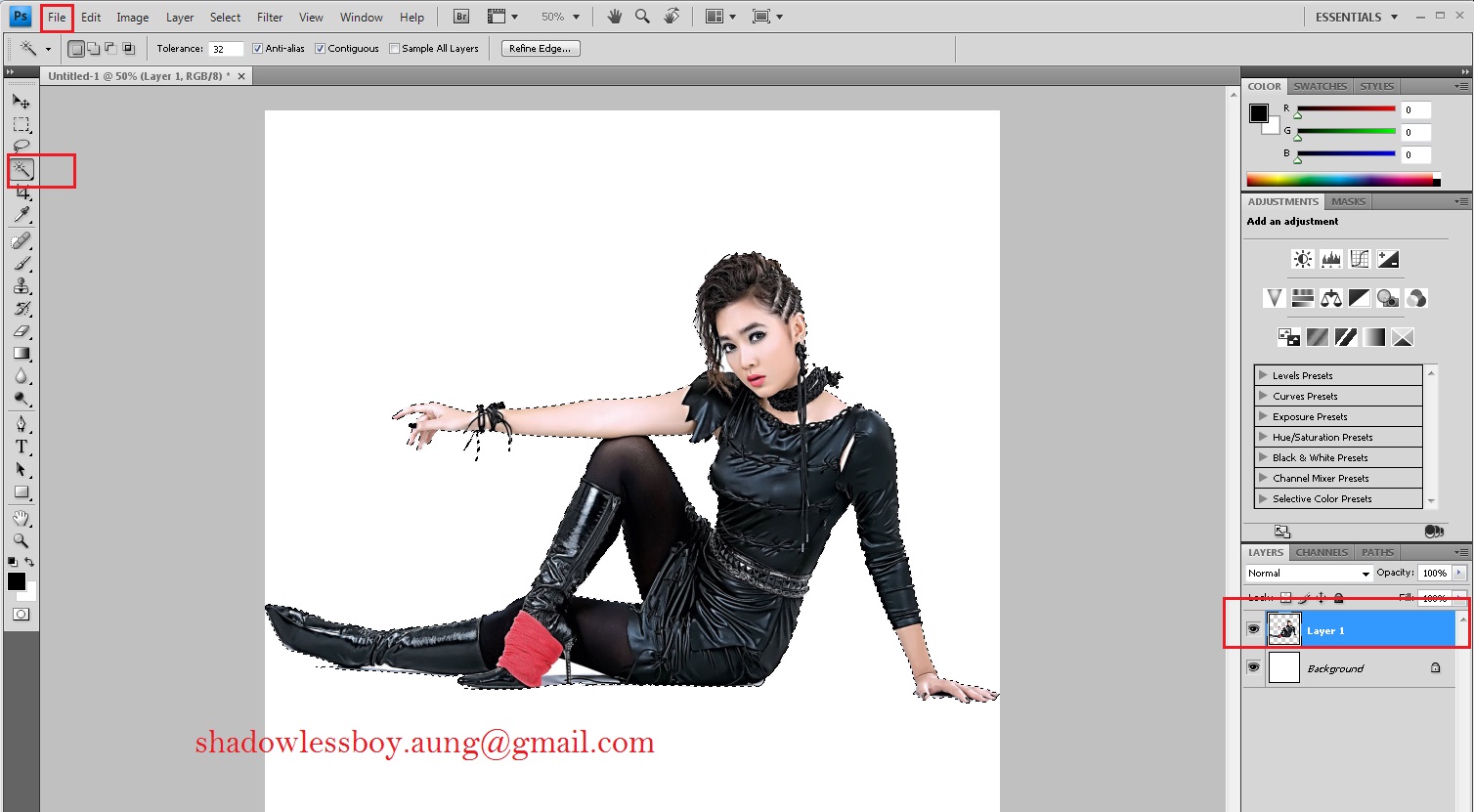
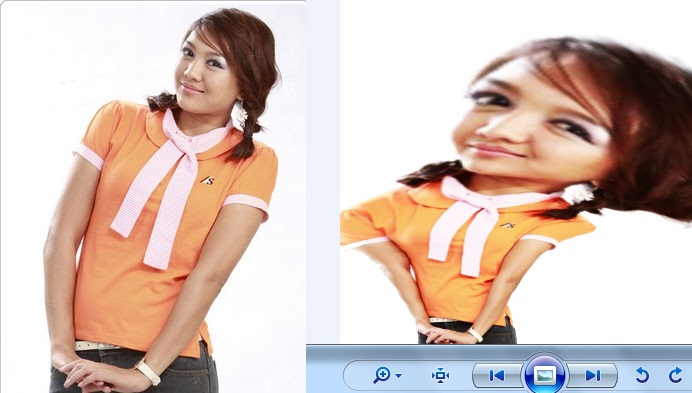
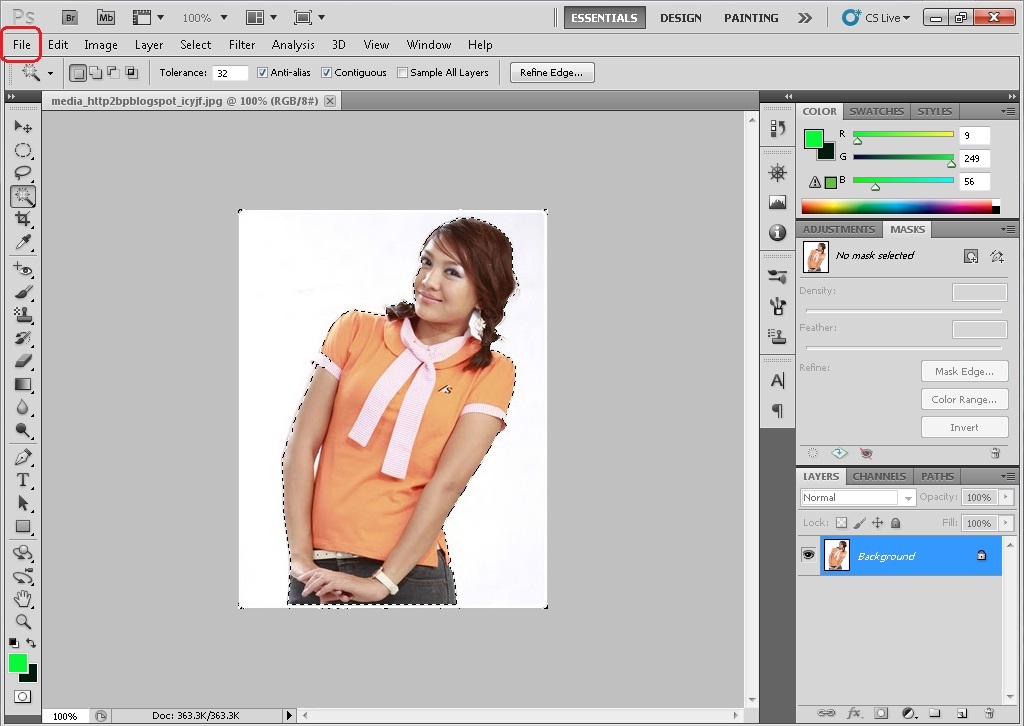
G talk မွာ ကၽႊန္ေတာ္တင္ထားတဲ့ နဂို ဓတ္ပံုကို ကာတြန္းပံုေၿပာင္းတာ ၾကိဳက္လို႔တဲ့ အေတြးတစ္ခု နဲ႔ စိတ္ကူးစိတ္ထားနဲ႔ စမ္းၾကည့္လုိက္တာ ေတာ္ေတာ္ေလးကုိ အံဝင္တာ ေတြ႕ရတယ္။အဲ့ေတာ့ photo shop cs ေတြ အသီးသီးကိုဖြင္လိုက္ပါ။ေမးထားတဲ့ သူငယ္ခ်င္းလည္း လုိက္လုပ္ၾကည့္ပါ။ၿပီးေတာ့ ေနာင့္တစ္ခ်က္က ကြန္ပ်ဴတာနဲ႔ ပတ္သတ္ၿပီး ေမးလိုကလည္း shadowlessboy. aung@gmail.com လက္ရွိ ကၽႊန္ေတာ့္ ေမးလ္ကုိ အပ္ထားလိုက္ပါ။အသိၾကီးေတာ့ မဟုတ္ပါဘူး ကၽႊန္ေတာ္လည္း သိသေလာက္ ကူညီပါ့မယ္။မသိရင္ ေတာ့ ရႊီးမယ္ေပါ့ :P အဲ့ေတာ့ cs ကို ဖြင့္ၿပီး File ကေန Open ကေန ၿပင္လိုေသာ ပံုတစ္ပံုကို ေရႊးထည့္လုိက္ပါ။လက္ရွိေတာ့ ကၽႊန္ေတာ္ကသက္မြန္ၿမင့္ကုိ ပဲ ကာတြန္းပံုေၿပာင္းလုိက္ေတာ့မယ္။ဟိုကသိရင္ေတာ့ ဘယ္လုိမ်ား လာလုပ္မလည္း မသိဘူး။File ကေန Open ကေန ေရႊးထည့္လိုက္ၾကစို႔။


လက္ရွိ ၿပထားတဲ့ File / Open ကေန သက္မြန္ၿမင့္ ပံုကုိ ေရႊးထည့္ပါတယ္။ေဘးနားက photo တစ္ပံုကုိ selection tools မ်ားထဲမွ အရင္ကလည္း ေရးၿပဖူးပါတယ္။လက္ရွိေတာ့ magic wand tool နဲ႔ select ဆြဲယူပါတယ္။

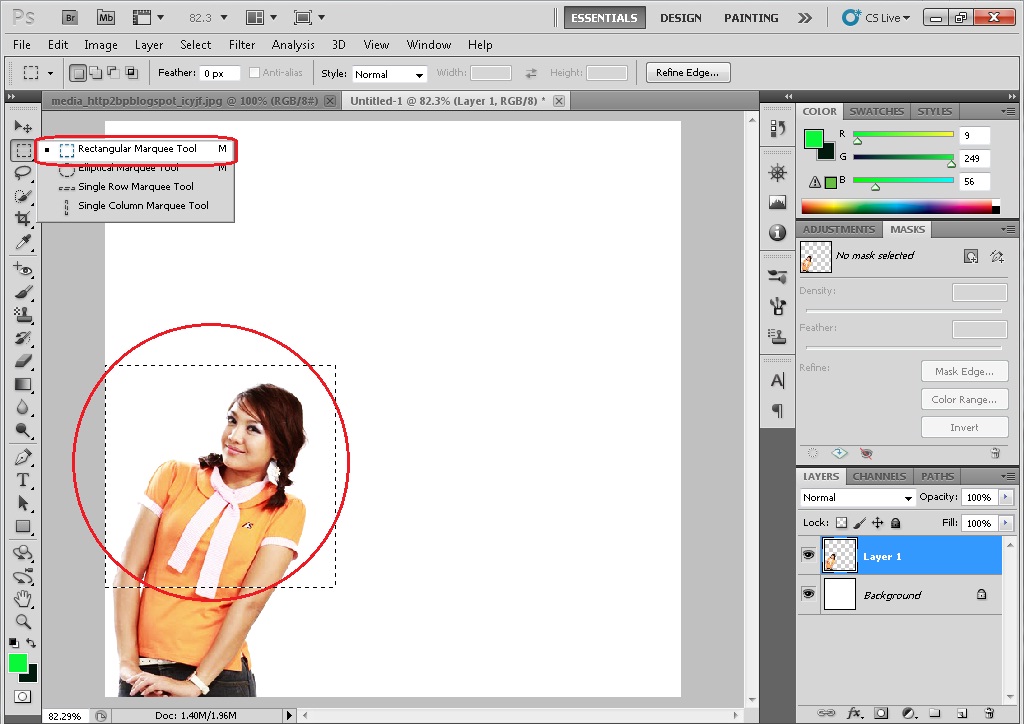
အေပၚမွာ ၿပထားတဲ့ အတိုင္း Rectangular Marquee Tool နဲ႔ ပံုတစ္ပံုကုိ ထက္ဝက္ selection ဆြဲယူပါတယ္။

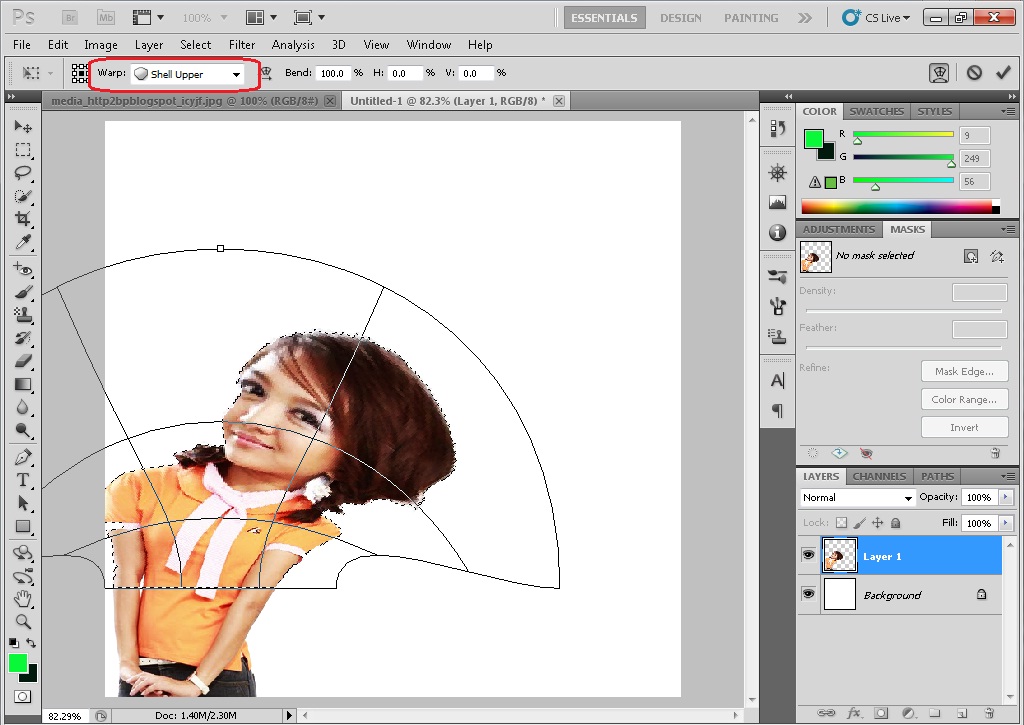
ၿပီးတာနဲ႔ Edit / Transform / Warp ကေန ၿပထားတဲ့ အတုိင္း Shell Upper ကို ေရႊးယူၿပီး warp ကို အသံုးၿပဳပါတယ္။(Shell Upper warp မွ မဟုတ္ပါဘူး က်န္တဲ့ warp မ်ားလည္း သင့္ေတာ္သလို အသံုးၿပဳႏုိင္ပါတယ္။

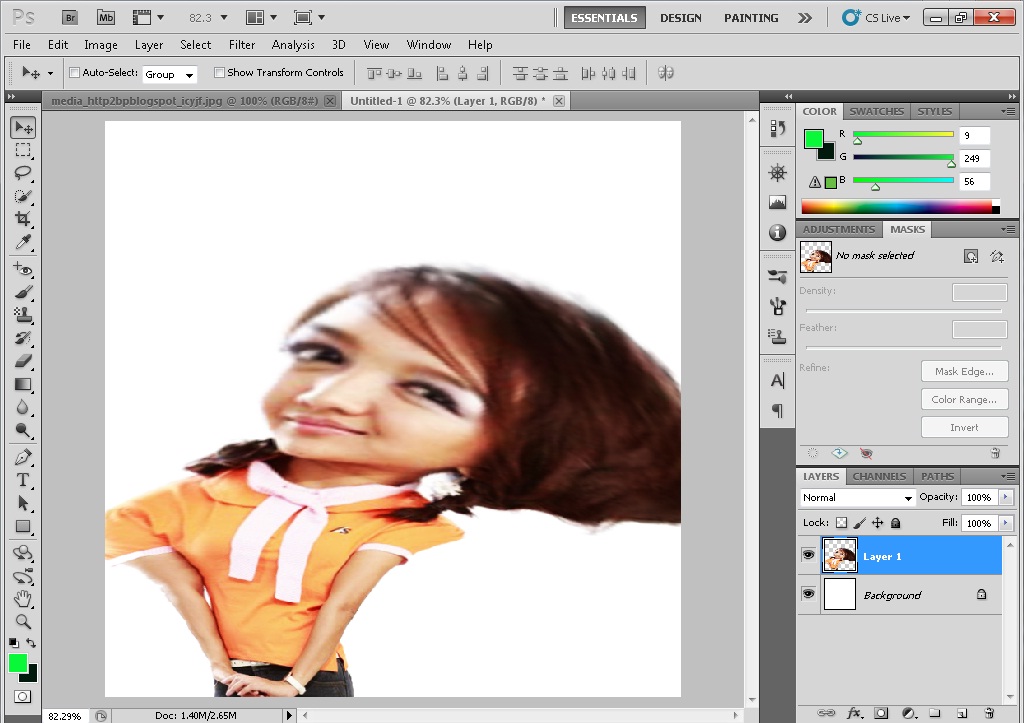
အေပၚကေလာက္ ကာတြန္းပံုကုိ ထပ္မပီၿပင္ဖူးဆုိ အေပၚက layer 1 ကုိပဲ Edit / Transform / Warp ကေန အေပၚကေန အတိုင္း Rectangular Marquee Tool နဲ႔ selection တစ္ဝက္ကို ဆြဲယူၿပီးတာနဲ႔ ၿပထားတဲ့ Warp မ်ားထဲမွ Sheel Upper Warp ကို ထပ္အသံုးၿပဳပါတယ္။အေပၚမွာ ကၽႊန္ေတာ္က နဂို သက္မြန္ၿမင့္ ပံုနဲ႔ ႏူိင္းယွဥ္ ၿပထားပါတယ္။ႏူိင္းယွဥ္ၾကည့့္ပါ။ၾကိဳက္ႏွစ္သက္ တယ္ဆို comments မ်ားေပးသြားေပးပါ fris /
Changing Cartoon Photo in Cs 5

Saturday, June 11, 2011

beautifully editing in photo

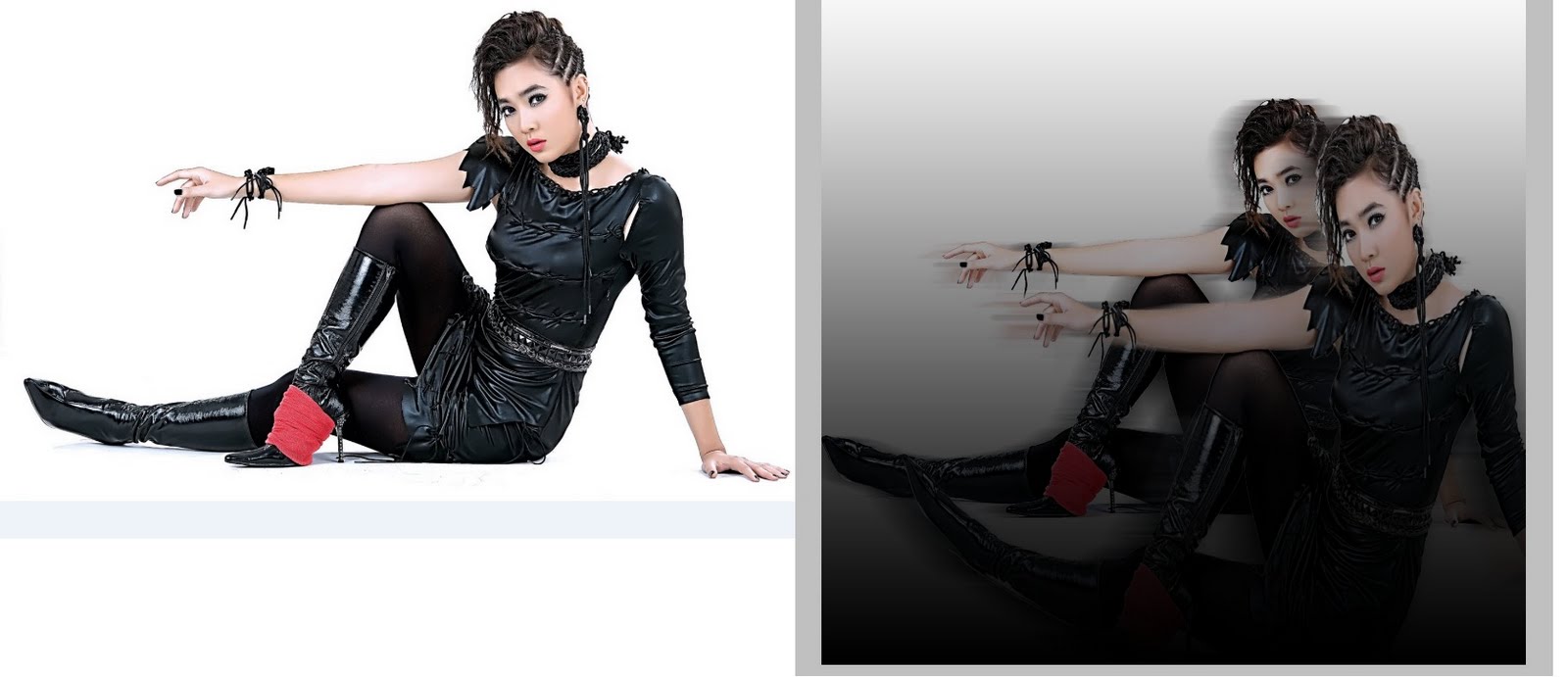
Photoshop ပုိင္းေတြကို မေရးၿဖစ္တာ ေတာ္ေတာ္ေတာ့ ၾကာသြားၿပီ ၿဖစ္တယ္။Blogger Categories မွာ ေရးသမွ် ကုိယ္တက္သေလာက္ ေလ့လာလုပ္ေဆာင္မိတဲ့ Tutorial ပုိင္းေတြကုိ ေရးေပးခဲ့ၿပီးၿဖစ္ပါတယ္။Blogger / Categories / Tutorials မွာဖတ္ရူလုိက္ပါ။ခုခတ္ေတြ cs ေတြ သံုးေနခုိက္ဆုိေတာ့ သက္ဆုိင္ရာ cs version အလုိက္ ကိုဖြင့္လိုက္ပါ။လက္ရွိေတာ့ စက္မွာ cs portable သံုးခုိက္ဆုိေတာ့ ကၽႊန္ေတာ္က portable နဲ႔သံုးလိုက္ေတာ့မယ္။အဲ့ေတာ့ ဖြင့္လိုက္ပါ။ပံုတစ္ပံုရဲ႕ အလွကုိယ့္ခ်စ္သူ ေတြ ဆုိပိုေတာင္ေကာင္းပါေသးတယ္။Header ကိုေတာ့ beautifully editing in photo လုိ႔ပဲ လႊယ္လင့္တကူ header တပ္လိုက္ေတာ့မယ္။
Google ကေန မုိးေဟကို ပံုကို ကၽႊန္ေတာ္က သတ္မွတ္ၿပီးလုပ္ၿပသြားမွာ ၿဖစ္ပါတယ္။Cs portable မ်ားကုိ blogger မွာ ေပးခဲ့ၿပီးၿဖစ္ပါတယ္။


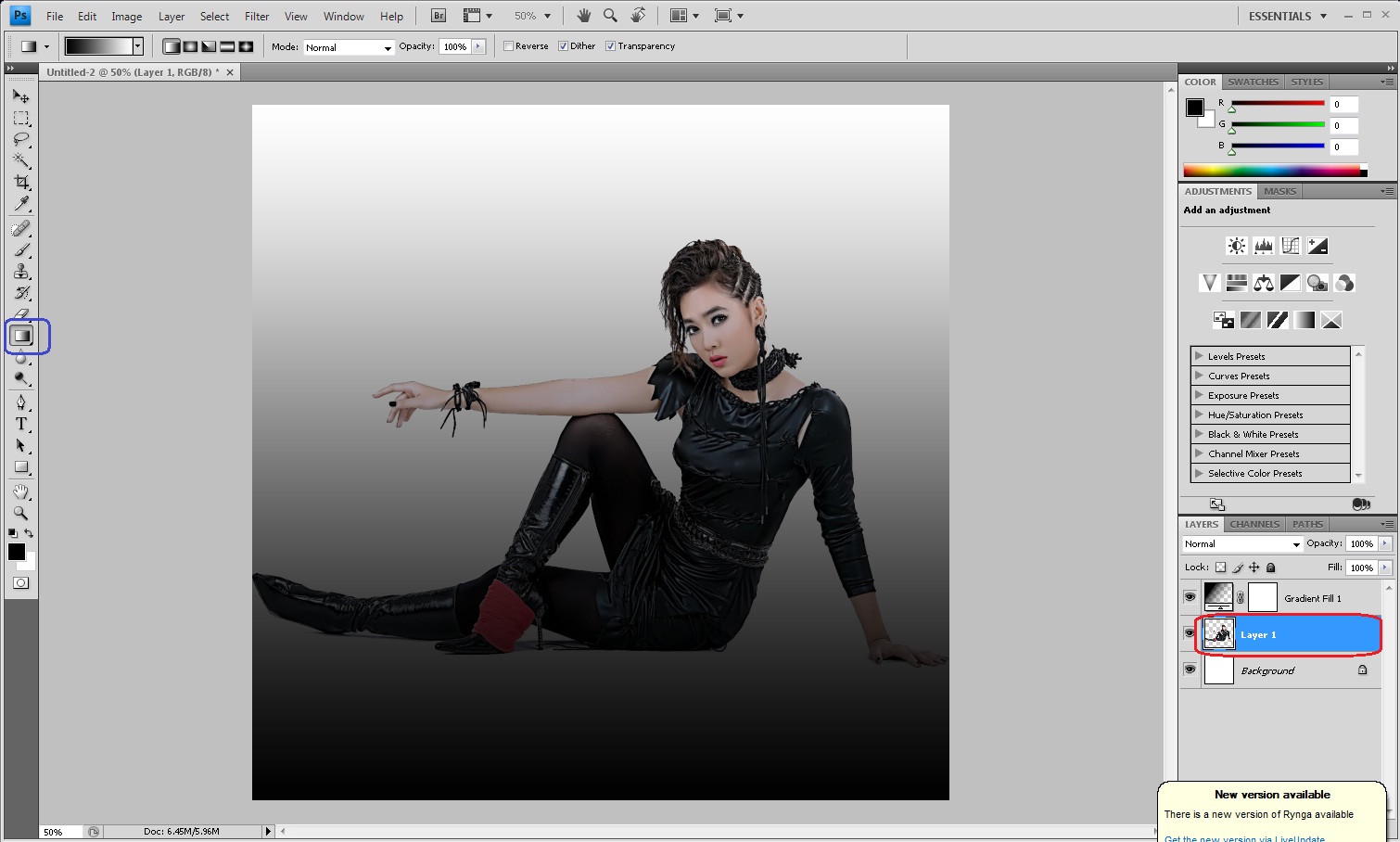
လက္ရွိ ၿပထားၿခင္းသည္ File ကေန New layer (width – 1500 and height – 1500 ) ကုိေခၚယူၿပီး မိုးေဟကုိ ပံုကုိ select ဆြဲယူထားသည္။ဆဲယူထားေသာ tool သည္ magic ward tool ကိုအသံုးၿပဳထားၿခင္း ၿဖစ္သည္။Select ဆြဲယူေကာင္းေသာ Tool ေတြ အသံုးခဲ့သမွ် အၾကိဳက္ဆံုး Tool ကုိ ေၿပာရလွ်င္ pen tool ကို အၾကိဳက္ဆံုးၿဖစ္သည္။(တကယ္လို႔ Image ကို အဝတ္စား အသားေရာင္ တက္လိုကလည္း Image ၊ Adjustmet - ကေန brightness and contrast မွာ contrast မွာ ထပ္ယူခ်ိန္လို႔ရပါသည္)ကိုယ့္မ်က္စိအလုိက္ေပါ့။
Select ကို Ctrl + c ႏွိပ္ထားေပးပါ။

Layer 1 ကို လက္ရွိ gradient color ကုိ Normal ထားၿပီး ၿဖည့္ေပးပါတယ္။အၿပာ ၿပထားတဲ့ေနရာေပါ့။

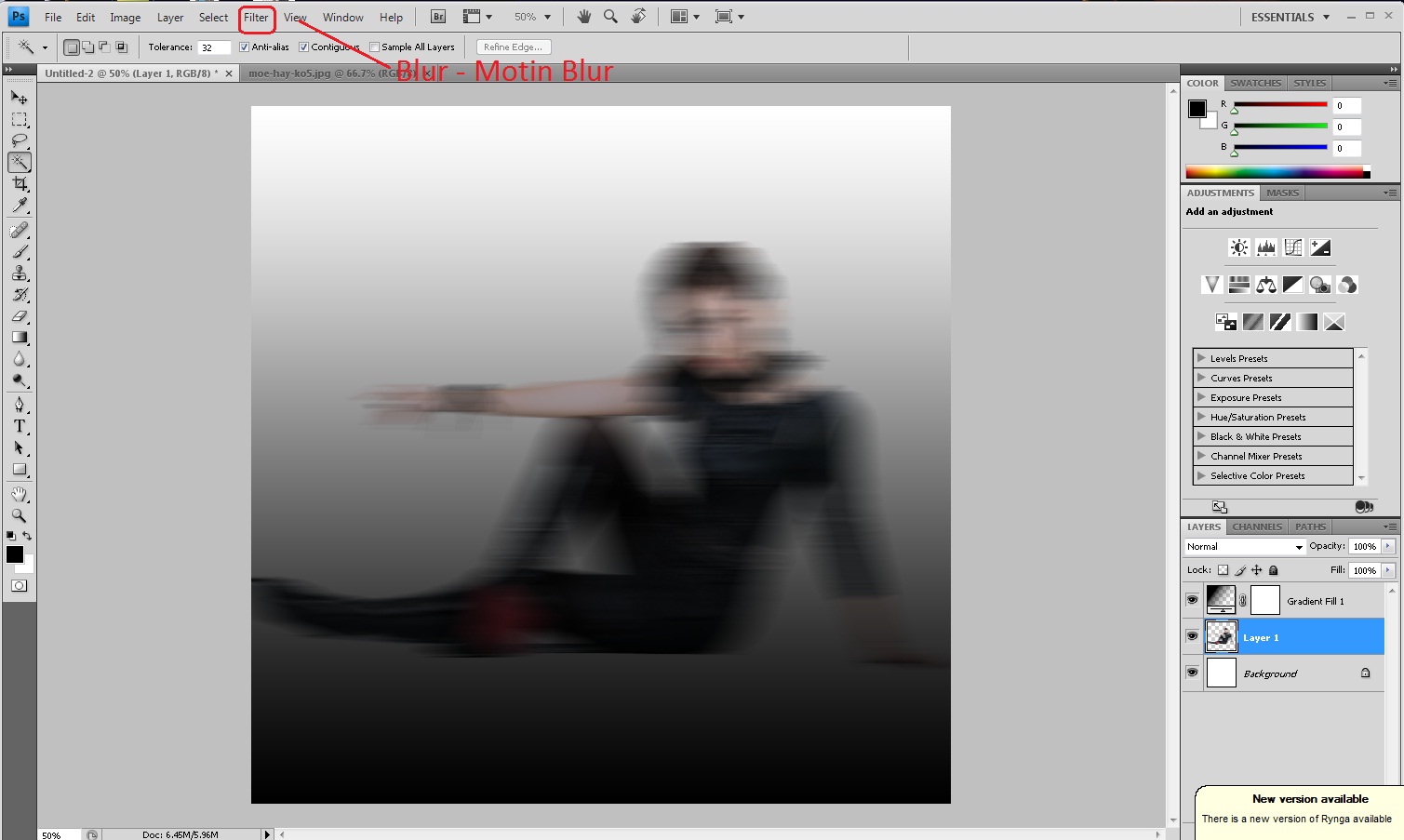
ပံု Layer 1 ကို Filter / Blur / Motion Blur နဲ႔ အရိပ္ေတြ လို လုပ္လုိက္တယ္။ၾကိဳက္သေလာက္ ညိွၾကည့္ပါ။

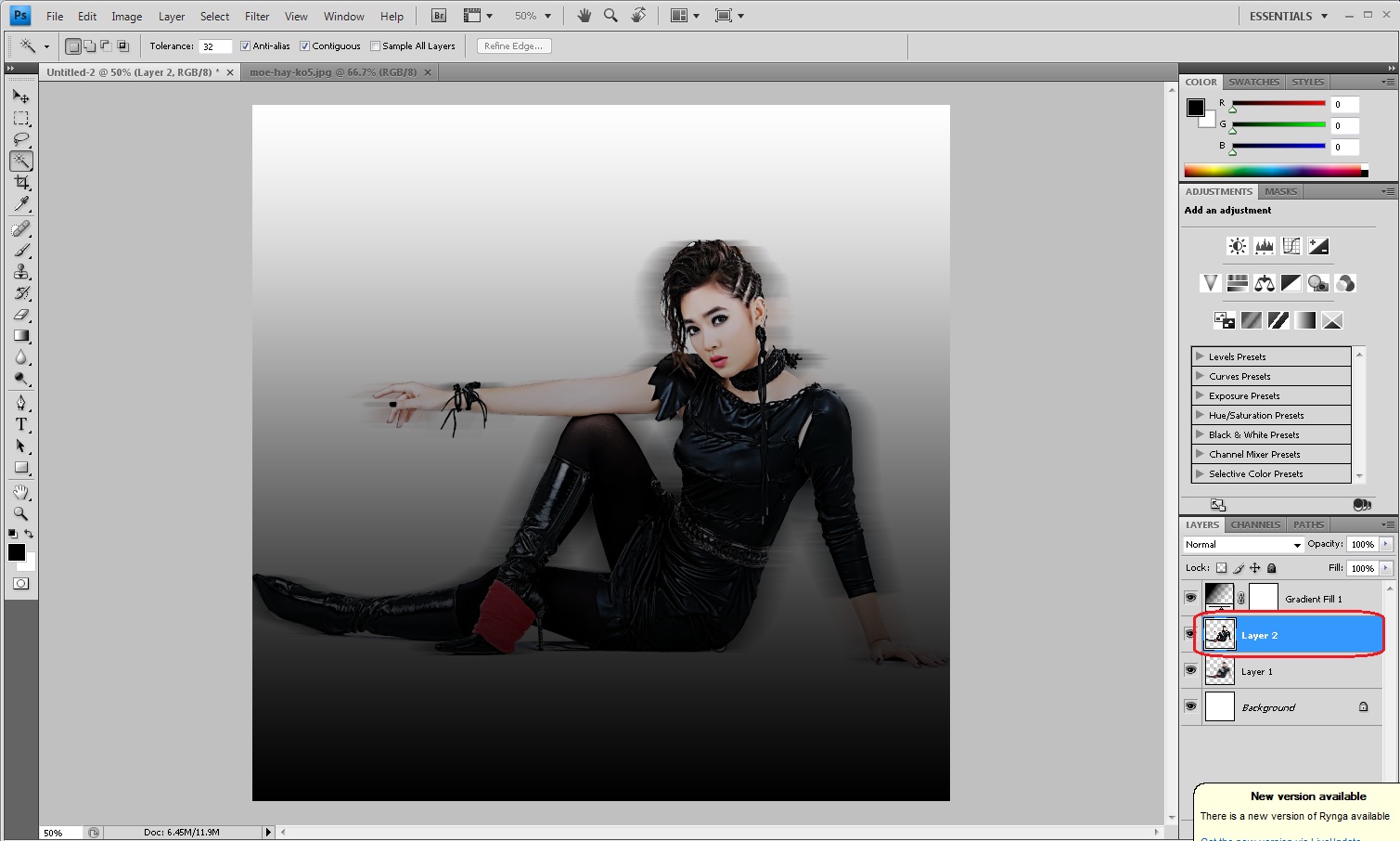
Layer 2 အေပၚမွာ ထပ္ၿပီး အေပၚဆံုးမွာ ပံုကုိ Ctrl + C နဲ႔ယူထားတာကုိ Ctrl + V နဲ႔ အရိပ္လို လုပ္ထားတဲ့ ပံုေပၚမွာ ၿဖည့္လိုက္ပါတယ္။

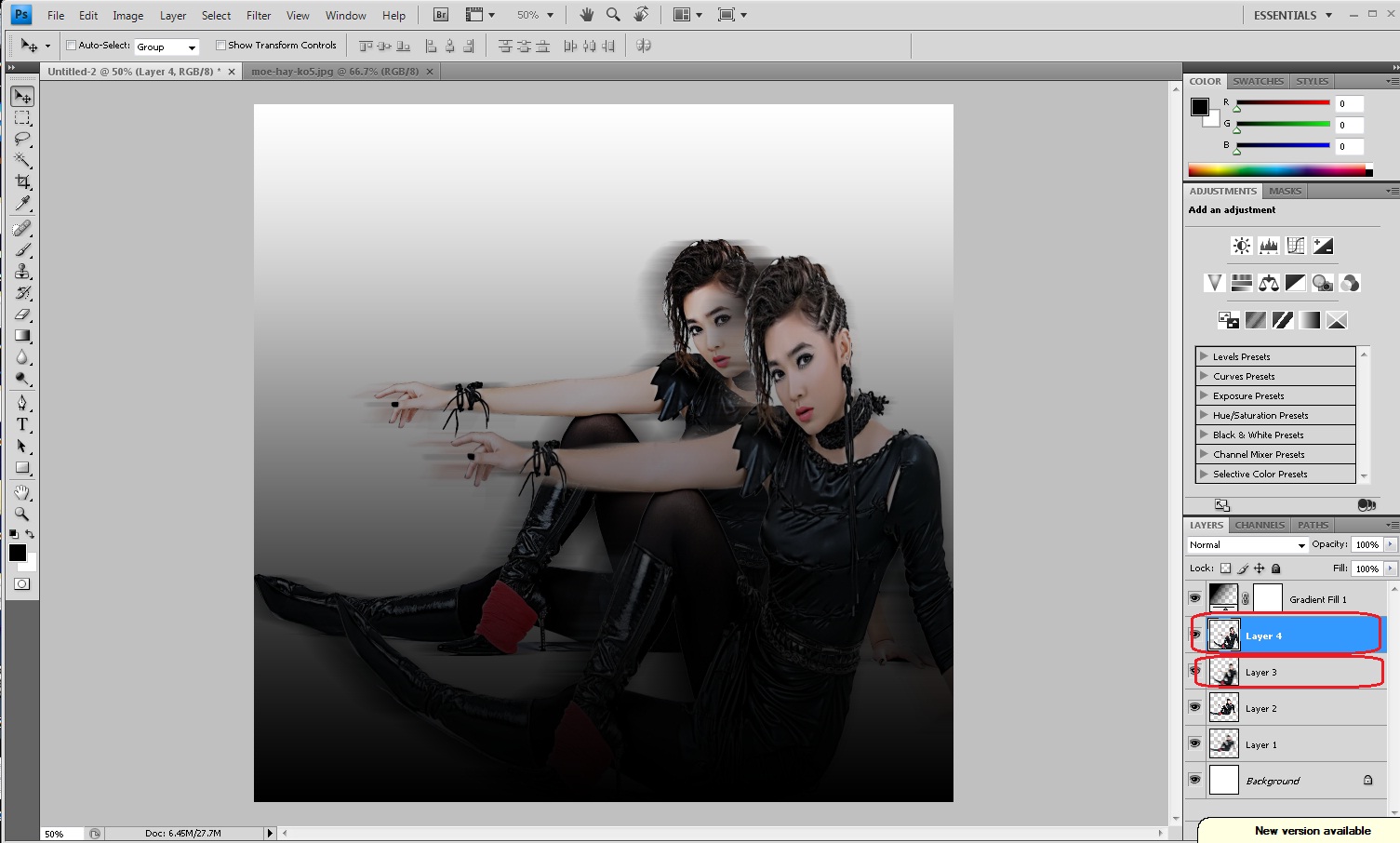
ဒီအဆင့္မွာ နည္းနည္းေလး မ်ားတယ္။Layer 3 ကုိေခၚတယ္ Cntrl + v နဲ႔ ၿဖည့္တယ္(ၿဖည့္တာနဲ႔ ေခၚပီးသား )ၿပီးလွ်င္ Edit / Transform ကေန Arc Lower ကိုသံုးတယ္။ၿပီးလွ်င္ အေပၚဆံုးကေန Filter / Blur / Motion Blur ကေန ဝါး ပစ္လိုက္တယ္။ၿပီးတာနဲ႔ layer 4 ကုိထပ္လုိက္တယ္။ထံုးစံအတုိင္း Edit / Transform ကေန Arc Lower ကုိ သံုးတယ္။ၿပီးတာနဲ႔ Image ကေန Adjustment ကေန ပံုနည္းနည္း contrast တိုးတယ္
ဘာေတြ ကြာသြားလည္း ဆုိတာ ေလ့လာၾကည့္ပါ။ေနာင္းပိုင္း ဆက္လက္ေရးသြားပါဦးမယ္ :D

Beautifully Editing in Photo

SP- PDF file donwnload ဆြဲယူဖတ္ပါ ပံုမၿမင္ရလွ်င္ friends
http://www.mediafire.com/?oatr8r6mma6jzgb

Wednesday, June 8, 2011

Wireless physical address


တစ္ေန႔က အစ္ကို တစ္ေယာက္ေမးတာ wire less address ကုိဘယ္လို ၾကည့္လည္းတဲ့။အဲ့ေတာ့ wire less address ကုိ ကၽႊန္ေတာ္တို႔ cmd ကေန ေခၚယူၾကည့္လို႔ရပါတယ္။Run ကေန cmd လုိ႔ရိုက္ထည့္ၿပီးေနာင့္ အေပၚဆံုးမွာ အနီေရာင္ၿပထားသလိုေပါ့။ေမးတာ တင္ထားတဲ့ window ကဘာလည္းဆိုေတာ့ window 7 ဆိုေတာ့ motherboard pci slot or isa slot (pci slop သည္အၿဖဴေရာင္ပါ graphic slot ရဲ႕ အေနာက္မွာ ရွိပါတယ္)isa slot ကေတာ့ အမည္းေရာင္ ဟုိးတုန္းက motherboard ေတြမွာ ပါပါသည္။ခုေနာင့္ပိုင္း motherboard မ်ားမွာ ပါတာနည္းပါသည္။ေအာင့္မွာ ဆက္ၾကည့္ပါ။


လက္ရွိ Motharboard တစ္ခုကုိ ႏူိင္းယွဥ္ၿပထားသည္။တစ္ခုက PCI slot အၿဖဴေရာင္ တစ္ခုက ISA slot အမည္းေရာင္ ဘယ္ဟာက data transfer သယ္ယူႏူန္း bits မ်ား ပုိမ်ားလည္း ဆို PCI Slot က ပုိၿပီး bits transfer ႏူန္းပိုၿမန္ပါသည္။Hard ware စာအုပ္တစ္အုပ္မွာ ဖတ္ဖူးတာပါ။

မ်ားေသာ အားၿဖင့္ wire less card မ်ားကို motherboard ေပၚမွာဆို graphic card တပ္တဲ့ slot မ်ားမွာ မတပ္ဘဲ အဲ့ေနာင့္က slots လႊတ္မ်ားေနရာမွာ တပ္ဆင္ရပါတယ္။

ဒီပံုမွာ ဆုိ PCI Slots မ်ားမွာ ၿပထားသည္က graphic card တစ္ကဒ္ကို တပ္ဆင္ထားတယ္။အဲ့ေတာ့ ဒီ board ရဲ႕ graphic card ရဲ႕ေနာင့္ PCI Slots ေလးခုမွာ wireless ကဒ္ကုိ တပ္ဆင္ရမွာ ၿဖစ္ပါတယ္။(Board အမ်ိဴးအစားလိုက္ ကြာၿခားေပမယ့္ ဒီပံုစံအတုိင္းပါ။(ပံုမွန္ board တစ္ခုမွာဆို graphic slot (ယခု ပံုမွာ graphic card တပ္ဆင္ထားသည္ အဲ့ေအာင့္မွာ ၿပီးေတာ့ အေနာင့္က အၿဖဴေရာင္ slot ေလးခုက net work card တပ္မယ္ ၿပီးလွ်င္ wire less card or lan card (net work card)တူတူပါဘဲ tv card တပ္မယ္ sound card တပ္မယ္ အစရွိသၿဖင့္ေပါ့(Motharboard တစ္ခုရဲ႕ အပုိေဆာင္း slots မ်ားဆိုလည္း မမွားပါဘူး)
Wireless card ေတာ့တပ္ၿပီးၿပီး။ၿပထားတဲ့ slot အၿဖဴမွာ ဘယ္လို တပ္လိုက္တဲ့ wire less address ကိုၾကည့္မလည္း/Run / cmd /ipconfig/all လုိ႔ရိုက္ထည့္ၿပီးၾကည့္ႏုိင္ပါတယ္

အဲ့မွာ အေပၚဆံုးမွာ Wireless LAN adapter Wireless Network Connection ရဲ႕ေအာင့္မွာ Physical Address ဆိုတာက လက္ရွိ wire less address ရဲ႕ physical address or wir.. mac address လုိ႔လည္း မွတ္သားယူလို႔ရပါတယ္။ဒါဆုိ wire less address ေတာ့သိၿပီ။လက္ရွိ ကၽႊန္ေတာ့္စက္လည္း wire less address တပ္ဆင္ထားပါသည္။Rounter နဲ႔ ကြန္ပ်ဴတာမ်ားကို net work ရွယ္သံုးသည့္တြက္ Rounter မွာ WAN ဆုိတာ တစ္ေပါက္ပါပါတယ္။အဲ့အေပါက္က main sever ၾကိဳးတပ္ဆင္ရမွာပါ။ၿပီးမွ LAN ၾကဳိးနဲ႔ သံုးသူမ်ားက LAN ေပါက္မ်ားကေန တဆင့္ခြဲသံုးၾကပါတယ္။လက္၇ွိ ကၽႊန္ေတာ္စက္က LAN ၾကိဳးကို မသံုးသည့္အတြက္ နက္ရဲ႕ DNS sever နက္ရမယ့္ sever address (rounter မွာ ၾကိဳးထုိးထားသည့္အတြက္)rounter မွာ ဝင္ေနမည္ၿဖစ္သည္။အဲ့ေတာ့ ၿပထားသည့္ 192.168.1.1 ဆုိတာကုိ ၾကည့္ၿပီး rounter ထဲကို ဝင္ရမည္ ၿဖစ္သည္။


Wireless /javascript:void(0)Access Control / မွာ cmd ကေန ၾကည့္ထားေသာ physical address ကို MAC Address မွာ အပ္လုိက္ၿပီး Apply ေပးလိုက္ရံုပဲ။ဒါဆုိ wire less သံုးစြဲလို႔၇ပါတယ္။(မွတ္ခ်က္ - ကုိယ္ယူထားေသာ sever net work ၾကိဳးသည္ wireless ေတာ့ လႊင့္ထားရမည္)
အဆင္ေၿပသလို နားလည္ သေလာက္ေရးသည့္အတြက္ အားနည္းခ်က္ ရွိကလည္း နားလည္ေပးပါ fris ေပ်ာ္ရႊင္ပါေစ

Youtube to MP3 (Standard Quality) MP3 (High Quality) [?] FLV 3GP MP4 AVI (DivX)


ဟုိတုန္းက ေၿပာင္းၿပေပးဖူးပါတယ္ youtube ကေန flv file ကေန mp 3 file ကို အရင္တုန္းက တစ္ခါ ေၿပာင္းေပးခဲ့ဖူးပါတယ္။ေတာ္ေတာ္မ်ားမ်ား youtube ကေန file ေတြကို .flv file ကုိ player မ်ားႏွင့္ဖြင့္တဲ့အခါမွာ ေတာ္ေတာ္မ်ားမ်ား အဆင္မေၿပပါဘူး။Encoding codes မ်ားထည့္ေပးမွသာ အဆင္ေၿပပါလိမ့္မယ္။ခုလည္း http://www.ixconverter.com/ ဒီလင့္ကို မိတ္ဆက္ရင္းနဲ႔ free ေၿပာင္းေပးမွာ ၿဖစ္ပါတယ္။ကုိယ့္ရဲ႕ youtube viedeo link ကုိ ထည့္ေပးရံုပါဘဲ။စမ္းၾကည္ႏုိင္ပါတယ္ ပါဝင္မွဳ converter ေၿပာင္းလည္းေပးတဲ့လင့္မ်ားကေတာ့ MP3 (Standard Quality) MP3 (High Quality) [?] FLV 3GP MP4 AVI (DivX) file type မ်ားကုိ ေၿပာင္းလည္းေပးသြားမွာ ၿဖစ္ပါတယ္။Youtube video တစ္ခု ကိုဖြင့္တဲ့အခါမွာ အေပၚဆံုးက link address bar ကဟာကုိ copy ကူးယူၿပီး search box မွာ ထည့္ေပးရံုပဲ။ဒါဆို youtube ကေန songs သီခ်င္းမ်ားကုိauto ေၿပာင္းလည္း ေပးသြားမွာ ၿဖစ္ပါတယ္။Face book မွ တစ္ခါတည္း sharing လုပ္လို႔ကလည္း လုပ္လို႔ရသြားမွာ ၿဖစ္ပါတယ္။

ixconverter.com is a free YouTube to MP3, MP4, 3GP, FLV and AVI (DivX) Converter
and allows you to convert and download a YouTube Video to MP3, MP4, 3GP, FLV and AVI (DivX) file online.
So you are able to watch/listen to your favorite YouTube tracks.
Tips: Although AVI (DivX) file is small in size, the video quality is worse than MP4.
Did you know?: That your (mp3-flv-avi-mp4) file is stored here 12 hours.
So, if you pause and resume your download, make sure it's within 12 hours period.
Update : - Now, ixconverter.com supports download accelerator (multi-part downloading)
and paused download can be resumed.
- Now You can exchange messages, including videos , pics , feedback ...etc in our Chat Room


http://www.ixconverter.com/

Tuesday, June 7, 2011

Ram(system memory)type and data transfer speed

အရင္တုန္းက ၾကားဖူးတာပါ။Ram ကို bios မွာ manual လုပ္တယ္ဆုိတာ။ဆုိလုိတာက ram တစ္ေခ်ာင္း အေၾကာင္းကို ေရးခဲ့ေပးဖူးပါတယ္ building a pc part 1 မွာ ram မွာ ၾကားဖူးတဲ့ 1Gb ဆုိတာက အဲ့ ram (memory computer) အလုပ္လုပ္ႏုိင္တဲ့ data transfer spae(အက်ယ္အဝန္း) ကုိ ဆုိလုိတာပါ။အဲ့ဥပမာ လက္ရွိ ကၽႊန္ေတာ့္စက္ဆုိ ddr ram 1gb(kingstar-ram company) 458 mhz(အဲ့ memory motherboard ေပၚမွာ အလုပ္လုပ္တဲ့ ram ရဲ႕ data transfer ႏူန္း)1 Gb က ရမ္ 458mhz အလုပ္လုပ္သြားတဲ့ ram ရဲ႕ အက်ယ္အဝန္း)(၂ဂစ္က ၁ ဂစ္ထက္ ဘာလို႔ပိုၿမန္လည္းဆို space (memory chips)မ်ားတာရယ္ data transfer ႏူန္း(mhz) မ်ားတာရယ္ေၾကာင့္ပါ။အဲ့ေတာ့ ကုိယ့္ကြန္ပ်ဴတာမွာ ပံုမွန္ဆို window တက္ၿပီး my computer ကို r click ေထာင့္ၿပီး properties / System ကေနၾကည့္မယ္ဆုိ ram ရဲ႕ gb ႏူန္း space ကိုပဲၿမင္ရမွာ ၿဖစ္ပါတယ္။
တစ္ခ်ိဳ႕ ram ေခ်ာင္းမ်ားမွာ ကုိယ့္ ram အမ်ိဴးအစားက ddr လား ddr 2 လား 3 လား 4 လား ဆိုတာက ေရးထားတာ ရွိသလို တစ္ခ်ိဳ႕က company နာမည္ေလးတင္ကပ္ေရးတယ္။ဥပမာ company နာမည္ပါလာမယ္ ၿပီးလွ်င္ ram gb ေတြ ၾကည့္လို႔ရမယ္။


ဒါဆုိလွ်င္ ram ရဲ႕ data transfer နူန္းနဲ႔ ကိုယ့္ ram က ဘာအမ်ိဴးအစားလည္းဆုိတာ လက္ရွိ widow ရဲ႕ basic input and output system (Bios)မွာၾကည့္လို႔ရမွာၿဖစ္ပါတယ္။လက္ရွိ ကၽႊန္ေတာ့္ဘုတ္က foxcoon phoenix motharboar အမ်ိဴးအစားၿဖစ္ပီး del key နဲ႔ Bios ဝင္ၿပီး Fox Control Unit ကေန Dram အမ်ိဴးအစား ၿဖစ္တဲ့ အတြက္ DRAM Configuration ကုိဝင္ၿပီး DRAM Timing selectable မွာ (By Speed and Manual)(By speed ဆုိတာက သူ႔ bios က ram mhz ကုိ auto adjustment လုပ္ေပးတာ)(Manual ဆုိတာက အဲ့ memory ကို ဥပမာ auto adjustment က 400 mhz ဆုိ သူ႔ က manual တုိးခ်င္လွ်င္ အဲ့ d ram အမ်ိဴးအစား လက္ခံႏုိင္ေသာ ဥပမာ (ရမ္မာမိုရီတစ္ေခ်ာင္းမွာ အဲ့မာမုိရီက 400 mhz နဲ႔ 700 mhz ဆို အဲ့အတြင္းမွာပဲ သူက memory data transfer speed ကို တုိးလုိ႔ရမည္ ၿဖစ္သည္။အဲ့အတြင္း အဲ့ၾကားလက္ခံၿခင္းၿဖစ္သည္။)
ပံုမွန္ က ram memory တစ္ေခ်ာင္းကုိ manual လုပ္တယ္ဆုိတာ သူ႔ Bios က auto adjustment ပဲေကာင္းတယ္။Hard disk လုိေပါ့။Motherboard က auto detect လုပ္သလိုေပါ့။Bios ကလည္း သူ႔ mother board က တပ္ထားေသာ ram memory(system memory)ကို motharboad ကေတာ့ fix ၿဖစ္ေအာင္ ေတာ့ ခ်ိန္ ညိွမွာပဲ Bios ကေန)ဒါကို ထပ္တုိးၿပီး manual လုပ္ရင္ေကာင္းလား ဆုိေတာ့ မေကာင္းဘူးရယ္ မဟုတ္ဘူး ေကာင္းရယ္ မဟုတ္ဘူး အနည္းငယ္သာ တုိးၿပီး manual လုပ္ၿပီးတိုးတာ အေကာင္းဆံုးပါ။ဟုိးတုန္းက တုိးဖူးတယ္ 400 mhz ကေန 558 mhz ကုိတုိးထားလိုက္တာ)ပီးတာနဲ႔ save and exit နဲ႔ထြက္တာေပါ့။ၿပီးေတာ့ computer ကိုဖြင့္တယ္ ပန္ကာလည္း မလည္ဘူး ဘာကုိ ဘာမွ မတက္ေတာ့တာ။ဒါနဲ႔ ပ်က္ပီထင္တာ။လက္သရမ္းတာေလ ၊ ေနာင့္ေတာ့မွ cmos ခ်ိဳးေပးမွ စက္က ပံုမွန္ bios ကုိ company default ထားလိုက္မွပဲ စက္က ပံုမွန္ bios setting ကိုၿပန္ခ်ိန္ေပးတယ္။