Mega upload premium download
This summary is not available. Please click here to view the post.


Unicode ကုိစတင္အသံုးၿပဳတဲ့ေနာင့္ပိုင္း Unicode နဲ႔ေရးသားသူေတြ ရွိသလို တစ္ခ်ိဳ႕ဆုိဒ္ေတြကလည္း zaw-gyi ေတြနဲ႔ေရးထားတာေတြရွိပါတယ္။စာဖတ္သူေတြက ေတာ္ေတာ္မ်ားမ်ား Unicode ေရးထားတဲ့ ဆုိဒ္ေတြ ဖတ္တဲ့အခါမွာ အခက္ခဲေတြ႕လွပါတယ္။Unicode အေၾကာင္းကို မေၿပာခင္ font မွာ font installer and keyboard installer ကုိသိထားရပါမယ္။ဘာလည္းဆုိေတာ့ font installer ေတြထည့္ထားမယ္ဆုိ font ေတြဖတ္လို႔ရမယ္ ကုိယ့္ထည့္ထားတဲ့ window partition/window/fonts ေတြမွာထည့္ထားလွ်င္ေပါ့။Key board installer ကေတာ့ လက္၇ွိ Myanmar 3 Unicode font ထည့္ထားမယ္ဆုိ ကီးဘုတ္က Myanmar 3 Unicode font ထည့္လို႔၇မယ္ေပါ့။အဲ့ေတာ့ ဆုိဒ္ဖတ္သူေတာ္ေတာ္မ်ားမ်ားက fire fox/explorer and ie/other browsers မ်ားသံုးၾကပါတယ္။အဲ့ေတာ့ တစ္ခ်ိဳ႕ browser ေတြက Unicode ဆုိဒ္မ်ားကို ဖတ္ရလႊယ္ကူေအာင္ အရင္ဆံုး window မွာ Unicode ထည့္ရေအာင္ သြားရေအာင္။

ေပးထားေသာ link မွာ Myanmar 3 Unicod font ကို install ထည့္ရင္ ေဒါင္းယူၿပီးတာနဲ႔ copy ယူလုိက္ပါ ၿပီးတာနဲ႔ လက္ရွိကုိယ့္ရဲ႕ window တင္ထားတဲ့အခန္းကို သြားထည့္ေပးရမွာၿဖစ္ပါတယ္။ဒီလုိေပါ့
C:\Window\Fonts မ်ားမွာ past နဲ႔ၿဖည့္ေပးပါ။C ကေတာ့ ကုိယ္ဝင္ဒိုးတင္ထားတဲ့ partition အခန္း မဟုတ္လည္း ဒီလိုထည့္လည္းရပါတယ္ run/ fonts /လို႔ရိုက္ထည့္ၿပီးထည့္ မဟုတ္လည္း window search box ကေန Fonts မ်ားလို႔ ရိုက္လိုက္တာနဲ႔ေပၚပါတယ္။မဟုတ္လည္း Myanmar 3 font ကို install ေပးလိုက္တာနဲ႔ window partition / Window / Fonts မွာတန္းဝင္သြားမွာ ၿဖစ္ပါတယ္။ဒါဆို font installer ပုိင္းၿပီးတာနဲ႔ ဖတ္လို႔ရမွာၿဖစ္ပါတယ္ browser ေတြမွာ(browser တုိင္းကို မဆုိလိုပါ)

ေနာင့္သိရမွာက keyboard installer ကုိဘယ္လိုထည့္မလည္း?လက္ရွိ ၿပထားေသာKeyMagic-1.3.2-Win32-Standalone ကုိေဒါင္းယူပါ(အဆုိပါ soft ware သည္ Myanmar it development မွ ကုိဟူး ေရးသားေသာ ပို႔စ္မွ ယူထားၿခင္းပါ)ၿပီးတာနဲ႔ extract here ေပးလိုက္ၿပီးတာနဲ႔ KeyMagic ဆိုတဲ့ rename ေပးထားတဲ့ဖိုင္လ္ကို run as administrator နဲ႔ဖြင့္လိုက္ပါ။Window start bar (tray icon) မွာအေပၚက ၿပထားသလို ေပၚပါလိမ့္မယ္။
ၿပထားတဲ့အတုိင္း r click ေထာင့္ၿပီး ေဇာ္ဂ်ီကို ကီးဘုတ္က ရိုက္ခ်င္ကလည္း ေရႊးေပးတာနဲ႔ ကီးဘုတ္က ကီးခ်ိန္း စရာ မလိုဘဲရိုက္လို႔ရမွာ ၿဖစ္ပါတယ္။Myanmar 3 Unicode ၇ိုက္လုိကလည္း ေရႊးေပးလုိက္ပါ။အသံုးမၿပဳလုိကလည္း အသံုးမၿပဳေရႊးေပးေပါ့(window ဆုိသည့္အတြက္ window xp/vista/7/sever 2008ႏွင့္က်န္ေသာ ဝင္းဒုိး)အားလံုးအက်ံဴးဝင္သြားလိမ့္မယ္။က်န္ေသာ ၿမန္မာ ေဖာင့္ပရ ပုိက္ မုိင္းဝင္း သံုးလိုကလည္း အဲ့KeyMagic မွာထည့္ထားပါတယ္။အသံုးၿပဳရင္း အဆင္ေၿပပါေစဗ်ာ။

ကြန္ပ်ဴတာ စဖြင့္တဲ့အခါ post utility လို႔ေခၚတဲ့ hard ware devices မ်ားကို mother board ေပၚမွာ တပ္ဆင္ထားေသာ hard ware devices မ်ားကို စစ္ေဆးပါတယ္။အေပၚမွာၿပထားသလိုေပါ့။Main in Processor – Intel ® 2.50 Ghz(cpu internal speed) ၿပီးတာနဲ႔ Memory Testing လုိ႔ေခၚတဲ့ ကြန္ပ်ဴတာမွာ တပ္ထားတဲ့ ram ကို test စစ္ေဆးတာမွာ Ok ၿပီးတာနဲ႔ Cpu brand Name intel company ထုတ္ series Celeron(ခတ္ေတာ္ေတာ့္ကို ေနာင့္က်ေနပါၿပီ :D) hard disk ကို စစ္ေဆးတယ္ Hitachi(company) Master jumper (sata လား ide လားေတာ့မသိဘူး Bios ဝင္ၾကည့္မွသိမယ္) ၿပီးတာနဲ႔ CMOS checksum error- Defaults loaded(mother board က Cmos default loaded ၿဖစ္ပါတယ္) အားလံုး ok ၿပီဆုိတာမွ window ကုိ စတက္သြားတယ္။
Press F1 ကီးကို ႏွိပ္မွာ ေနာင့္တစ္ဆင့္ boot device ကုိေရႊးခ်ယ္ခိုင္းတာၿဖစ္ပါတယ္(hard disk boot ဆုိ window/cd boot ဆုိလွ်င္ေတာ့ cd ေခြတက္ မဟုတ္လည္း other hard ware devices boot devices)မ်ားအသီးသီး တက္သြားမွာ ၿဖစ္ပါတယ္။
လက္ရွိ ၿပထားေသာ F1 တစ္ဆင့္ခံထားတာကို ေဖ်ာက္ရေအာင္။Bios ကုိဝင္ၿပီး ေဖ်ာက္ရမွာ ၿဖစ္ပါတယ္။ဘုတ္ အလုိက္ ကီး f10 / f12 / del key (board)အလိုက္ကြာၿခားပါတယ္။Bios ကုိဝင္လုိက္ပါတယ္။
အဲ့မွာ Bios ရဲ႕ detect ၾကည့္ရာ Main မွာ Halt On မွာ No Error ထားေပးလုိက္ပါ။ဒါဆုိ ၿပီးတာနဲ႔ Exit မွာ Bios ကေန save and exit နဲ႔ၿပန္ထြက္ ok သြားလိမ့္မယ္။ဒီဆိုဒ္က ေရးထားတာေတြ႕တာနဲ႔ ဘေလာ့လ္ေပၚ ၿပန္လိုက္တာပါ။
http://www.webune.com/forums/how-to-disable-press-f1-to-continue-when-booting-make-change-bios-boot-t482.html
တစ္ေန႔ကညီေလး တစ္ေယာက္ေမးတာ folder ကို locker ခ်လို႔ရလားတဲ့ အဲ့ေတာ့ window xp မွာအရင္တုန္း က မွတ္မိသေလာက္ေတာ့ forum တစ္ခုမွာ ေရးသားေပးခဲ့ဖူးတယ္။ခုလည္း window 7 တင္တုန္းဆိုေတာ့ window 7 မွာ လုပ္ၾကည့္တာေတာ္ေတာ္ေလးကို အဆင္ေၿပတယ္။ခု Desktop မွာလုပ္ၾကည့္တာ လႊယ္လည္း လႊယ္တယ္လို႔ဆုိရမယ္။.bat file အမ်ိဴးအစားနဲ႔ private folder ကို yes or no ေရႊးရံုပဲ yes ေပးရင္ lock ေပ့ါ မေပးရင္ေတာ့ unlock ေပါ့။ေအာင့္ကအဆင့္တုိင္းကို လုပ္ၾကည့္ပါ။အရင္ဆံုး Desktop ကေန New text (.txt(notepad))ကိုေခၚယူပါ။မဟုတ္လည္း run က notepad ရုိက္ထည့္ မဟုတ္လည္း New – Shortcut -- ကေန notepad ကိုပြားယူပါ။ၿပီးတာနဲ႔ ေအာင့္က ကုဒ္ကုိထည့္လိုက္ပါ။Desktop တစ္ေနရာမွ မဟုတ္ဘူးေနာ္ ၾကိဳက္တဲ့ hard disk partition ေတြမွာလည္း ဝင္ၿပီး locker လုပ္လုိ႔ရတယ္။သြားရေအာင္
cls
@ECHO OFF
title Folder Private
if EXIST "Control Panel.{21EC2020-3AEA-1069-A2DD-08002B30309D}" goto UNLOCK
if NOT EXIST Private goto MDLOCKER
:CONFIRM
echo Are you sure you want to lock the folder(Y/N)
set/p "cho=>"
if %cho%==Y goto LOCK
if %cho%==y goto LOCK
if %cho%==n goto END
if %cho%==N goto END
echo Invalid choice.
goto CONFIRM
:LOCK
ren Private "Control Panel.{21EC2020-3AEA-1069-A2DD-08002B30309D}"
attrib +h +s "Control Panel.{21EC2020-3AEA-1069-A2DD-08002B30309D}"
echo Folder locked
goto End
:UNLOCK
echo Enter password to unlock folder
set/p "pass=>"
if NOT %pass%== PASSWORD_GOES_HERE goto FAIL
attrib -h -s "Control Panel.{21EC2020-3AEA-1069-A2DD-08002B30309D}"
ren "Control Panel.{21EC2020-3AEA-1069-A2DD-08002B30309D}" Private
echo Folder Unlocked successfully
goto End
:FAIL
echo Invalid password
goto end
:MDLOCKER
md Private
echo Private created successfully
goto End
:End

PASSWORD_GOES_HERE ဆိုတဲ့ေနရာမွာ လက္ရွိ 123 လို႔(ေပးခ်င္တဲ့ နံပါတ္)ကိုအစားထိုးထားပါတယ္ ။အေပၚကေပးတဲ့ဟာကို notepad ထဲကူးယူ မဟုတ္လည္း Desktop r click လုပ္ၿပီး New ကေန New Document ကိုေခၚယူၿပီးတာနဲ႔ File ကေန Save or Save ၾကိဳက္ႏွစ္သက္ရာ save လက္ရွိေတာ့ ayemin.bat လုိ႔ desktop မွာ save လုိက္တယ္။
ဒီမွာက .bat file ကို ႏွိပ္လိုက္လို႔ 123 ပတ္ဝက္ကို ခံထားသည့္အတြက္ 123 ရိုက္ထည့္ေပးမွာ private folder ေပၚလာမည္ ၿဖစ္ပါသည္။unlock လုပ္တာပါ။
အေပၚမွာ ေပၚလာေသာ Private လို႔နာမည္ေပးထားေသာ ေနရာမွာ သူငယ္ခ်င္းတို႔ ေဖ်ာက္ခ်င္တဲ့ ဟာေတြ ေဒတာေတြကိုထည့္ ၿပီးတာနဲ႔ .bat(ayemin(နာမည္))ကိုၿပန္ေခၚယူၿပီး yes or no ေတာင္းလွ်င္ lock ေဖ်ာက္မည္ ၿဖစ္တဲ့အတြက္ ကီးဘုတ္က y ႏွိပ္ေပးလိုက္ဒါဆိုရၿပီ။ဒါဆို အဆင္ေၿပလွ်င္ ေၿပသလို .bat file ေရးၿပီး window မွာ ၾကိဳက္သလို lock and unlock လုပ္လို႔ရပါတယ္။အဆင္ေၿပပါေစ။
၁ မဂၤလာသုံးပါးတရား
၂ ပစၥဳပၸန္မွာထိတုိင္းသိေနပါေစ
၃
အဓိပၸါယ္ရွိေသာဘ၀
၄ စစ္မွန္ေသာ ဂရုဏာတရား
၅ ဘ၀ဆုိတဲ့ေက်ာင္း
၆ သိကၡာရွိရွိေနထုိင္ျခင္း
၇ သည္းခံမွရင့္က်က္မယ္
၈ ၀ိပႆနာအေျခခံ(၁)
၉ ၀ိပႆနာအေျခခံ(၂)
၁၀ သတိပ႒ာန္(၁)
၁၁ သတိပ႒ာန္(၂)
၁၂ ေမတၱတရား
၁၃ လမ္းေပ်ာက္တဲ့လူ
၁၄ ဘ၀နဲ႕အခ်ိန္
၁၅ သီလတန္ဘုိး
၁၆ စိတ္၏မိတ္ေဆြကိုယ္ျဖစ္ပါေစ
၁၇ အလုပ္တြင္ေမြ႕ေလွ်ာ္ျခင္း
၁၈ သမုဒယေၾကာင့္ဒုကၡျဖစ္တယ္
၁၉ လူပီသတဲ့လူ
၂၀ စြဲျမဲသူတုိ႔၏ တုိးတက္မူ
၂၁ ေမတၱာေပါင္းကူဆက္ဆံျခင္း
၂၂ ဘ၀ဇတ္ခုံ
၂၃ ဘ၀ဇတ္ခုံ
၂၄ ေအာင္ျမင္ေသာဘ၀
၂၅ အရႈပ္ထဲမွာရွင္းေအာင္ေန
၂၆ ယေသာ အယေသာ
၂၇ သတိႏွင့္ယွဥ္ေသာစိတ္တရား
၂၈ ဘ၀၏အဆင့္အတန္းမ်ား
၂၉ ျငိမ္းခ်မ္းျခင္းတရား
၃၀ ခြင့္လႊတ္ျခင္းတရား
၃၁ သတိျဖင့္တစ္ဦးႏွင့္တစ္ဦးဆက္ဆံျခင္း
၃၂ ခ်စ္တက္တဲ့လူျဖစ္ဖုိ႔လိုတယ္
၃၃ အဓိပၸါယ္ရွိေသာေန႔မ်ားျဖစ္ေစရန္(၁)
၃၄ အဓိပၸါယ္ရွိေသာေန႔မ်ားျဖစ္ေစရန္(၂)
၃၅ ဘယ္ေတာ့မွမရုိးနုိင္တဲ့တရား
၃၆ တရားထုိင္နည္း
၃၇ သတိျဖင့္ေနျခင္းသည္ တရားအားထုတ္ျခင္း
၃၈ သတိျဖင့္ေနထုိင္ျခင္း(၁)
၃၉ သတိျဖင့္ေနထုိင္ျခင္း(၂)
၄၀ သတိဆုိတဲ့အိမ္(၁)
၄၁ သတိဆုိတဲ့အိမ္(၂)
၄၂ ေသာက
Photoshop cs ေတြမွာ သံုးေကာင္းေလာက္မယ့္ brushes ေတြေပးရင္ေကာင္းမလားလို႔ အရင္ကလည္း brushes tools သံုးနည္းေတြ ေရးသားေပးခဲ့ဖူးတယ္။Brushes color scattering ကို brushes မ်ားကုိဘယ္လို က်ဲခ်လည္း?Brushes and color burn သံုးနည္းေတြ ေရးသားေပးခဲ့ဖူးတယ္။ဘေလာ့လ္မွာ photoshop tutorials ဖုိင္လ္မ်ားကို ဖတ္လိုလွ်င္ Blogger / Categories / Tutorials မ်ားမွာ လက္ရွိ ကၽႊန္ေတာ္ေရးခဲ့သမွ် သိသမွ်ေပါ့ေလ ဝင္ေရာက္ေလ့လာႏုိင္ပါတယ္ ဖတ္ရူႏုိင္ပါတယ္။ေနာင့္ၿပီး ဘေလာ့လ္ကို co.cc က ၿမန္မာက ဆုိ Loading net work ေႏွးလွပါတယ္။လက္ရွိဘေလာ့လ္ေရးတယ္ဆုိတာကလည္း ကကၽႊန္ေတာ္ သိသမွ် ေလ့လာခဲသမွ်ကို ဘေလာ့လ္ေရးရင္းမွတ္သားသြားၿခင္း သေဘာေလာက္ပါ။အၿဖစ္တည္မွ်နဲ႔ အမ်ားသူငွာ ေလ့လာႏုိင္ေအာင္ ၿပီးေတာ့ ကုိယ္တုိင္လည္း ပုိ႔စ္တစ္ပုဒ္တက္ၿပီးတုိင္း .pdf file ေတြနဲ႔ မွတ္ထားပါတယ္။အဲ့ဖုိင္လ္ေတြကို ေနာင့္ပိုင္း ဘေလာ့လ္ေပၚကို ၿပန္တင္ထားေပးထားပါ့မယ္။
ေရးခဲ့သမွ် ပို႔စ္အေရအတြက္လည္း ေလးရာ ေက်ာ္ေလာက္ရွိပါတယ္။ေက်ာင္းကသူငယ္ခ်င္း မ်ားကလည္း သူငယ္ခ်င္းဘေလာ့လ္က ဘယ္လုိ ဖတ္ရမလည္းမသိဘူး။ဒီလို ဖတ္ပါဗ်ာ :D All posts မ်ားလို႔ ေရးထားတာ လစဥ္အလုိက္ ပို႔စ္အေရတြက္ေရးခဲ့သမ်ွအားလံုးေပ့ါေလ။ Categories ဘာေၾကာင့္ခြဲလည္း?ဥပမာ Window XP အေၾကာင္းဆုိ အေပၚဆံုးမွာ Menu bar မွာ တင္ထားတယ္ ၿပီးေတာ့ Blogger Categories မွာ တင္ထားတယ္။ Categories ဘာေၾကာင့္လည္း ဆို Window XP ဆို ဒီဝင္းဒိုး xp ပတ္သမွ် အေၾကာင္းခ်ည္းပါ။အဲ့လိုခြဲထားတာပါ။Popular Posts ဘာေၾကာင့္လည္း ဆုိေတာ့ ဖတ္ရူအမ်ားဆံုးပါ။
အေပၚဆံုးမွာ Crack Brushes လို႔ေတာ့ ၿပထားတယ္ Brushes ၿဖစ္တဲ့အတြက္ .abr files အမ်ိဴးအစားၿဖစ္ၿပီး double click နဲ႔သာ တန္းႏုိပ္လိုက္ တန္းၿပီး cs မွာ ဝင္သြားပါလိမ့္မယ္။ေဒါင္းၾကည့္စမ္းၾကည့္ဦးဗ်ာ သံုးေကာင္းမယ့္ Brushes တစ္ခု ထင္လို႔ ထင္လိုက္တာ သံုးတက္သလိုေပါ့
Crack brushes part I
Crack brushes part II
Par 1 and 2 ရွိတယ္ ေဒါင္းယူလိုက္ပါ။(မွတ္ခ်က္ လက္ရွိ brushes ရဲ႕မူရင္း ဆုိဒ္
http://hawksmont.com/
Virtual Memory အ၇င္တုန္းကလည္း window xp မွာ virtual memory အေၾကာင္းကို ေရးေပးခဲ့ဖူးပါတယ္။Virtual ဆိုေတာ့ အရင္ဆံုး အတုအေယာင္ဆိုတာကို သိထား၇မယ္။Virtual clone drive မ်ားလိုေပါ့ drive room ကို virtual ထားသလိုေပါ့။Virtual memory ဆုိတာ swap file လုိ႔လည္း ေခၚဆုိပါတယ္။ဘယ္လိုေနရာေတြမွာ အသံုးတည့္လည္း?ဆိုလိုတာက ကိုယ့္ကြန္ပ်ဴတာမွာ ram 512 ေလာက္ တပ္ဆင္ထားတဲ့ motherboard ေတြ ဒါမဟုတ္လည္း ram(system memory) ေတြ နည္းတဲ့အခါမွာ Window ကေန virtual ခံထားၿခင္းၿဖင့္ memory ကိုပိုမို အလုပ္လုပ္ေစပါတယ္။သူ႔ရဲ႕လုပ္ေဆာင္ပံုက ဥပမာ ram 512 Mb ေလာက္တပ္ဆင္ထားတဲ့ အခါ window မွာ ram(memory)လုပ္ေဆာင္မဳွက တအားေႏွးေကြး လႊန္းပါတယ္။ဥပမာ application software ခပ္စားစား corel draw or cs(photo shop)ေတြ သြားၿပီး running ေပးတဲ့အခါ window မွာ အသံုးၿပဳလုိက္တဲ့အခါမွာ ram ကနဂို 512Mb တပ္ထားသည့္အတြက္ သူ႔ ram မွာ access လုပ္ေဆာင္မွဳဟာ လုိတာထက္မ်ားသြားတယ္။Ram အပိုကလည္း မရွိဘူး က်န္တဲ့ ေနရာမွာ access လုပ္ဖုိ႔ဆုိတာလည္း မၿဖစ္ႏုိင္ပဲ စက္ window က hunting ဟမ္းသြားေရာ။ေအာင္ကပံုကုိ ဆက္ၾကည့္ပါ။

အဲ့ ပံုမွာက memory သည္လိုတာထက္ application လုပ္ေဆာင္မွုေတြ မ်ားတဲ့အတြက္ hard disk မွာ virtual memory ထားလိုက္တယ္။အဲ့ဒါကို swap file လို႔တစ္နည္းေခၚ မဟုတ္လည္း virtual memory လုိ႔ေခၚပါတယ္။(အတိုခ်ံဴးလိုက္ရင္ ram မွာ application or other access running ေတြ မေလာက္တဲ့အခါ hard disk ကေန memory တစ္ေနရာစာသတ္မွတ္လုိက္ၿခင္းကို ေခၚဆုိသည္ အဲ့ေနရာကို swap file or virtual memory)လို႔ေခၚပါတယ္။Window 7 မွာ ဘယ္လုိ သတ္မွတ္မလည္း။

My computer / Properties ကေန Advanced System Setting ကိုသြားလိုက္ပါ။Advanced ကိုဆက္သြားပါ။Performance ေအာင့္နားမွာ Settings .. ဆုိတာကို click ေပးလုိက္ပါ။

Advanced ကိုဆက္သြား Change … ကေန virtual memory ထားလို႔ရပါတယ္။

Automatically manage paging file size for all drives က check ကိုၿဖဴတ္ၿပီး Custom size မွာ MB ကုိ ၾကိဳက္တဲ့ hard disk partitions မ်ားကေန virtual သတ္မွတ္ထားလို႔ရပါတယ္။(Initial size အစ နဲပ Maximum size)အဲ့အတြက္မွာ သတ္မွတ္ခ်က္ေပးပါ။သတ္မွတ္ၾကည့္ဦးဗ်ာ လိုရင္းကေတာ့ memory နည္းတဲ့ စက္ေတြ မွာ virtual swap file တစ္ေနရာ hard disk မွာ သတ္လိုက္ၿခင္းပါ။
Microsoft office 2010 မွာ Activated မၿဖစ္သူမ်ား ခု mini KMS activator နဲ႔မိတ္ဆက္ေပးပါရေစ။.exe file ပဲ ခက္ခဲလွတာမဟုတ္ဘူး။အဲ့ေတာ့ အရင္ဆံုး ေဒါင္းလိုက္ပါ။အဆင့္လိုက္ကို ေရးသားသြားပါ့မယ္။အရင္ဆံုး ကိုယ့္ရဲ႕ window Microsoft office 2010 မွာ activated ၿဖစ္မၿဖစ္ဘယ္လိုၾကည့္လည္း?လက္ရွိ word 2010 ကိုဖြင့္လိုက္ပါ ၿပီးတာနဲ႔ Help မွာ ၾကည့္လို႔ရပါတယ္။အဲ့မွာ တကယ္လို႔ Activated မၿဖစ္လွ်င္ serial key ေတာင္းေနမွာ ၿဖစ္ပါတယ္။မဟုတ္လည္း word ထိပ္ဆံုးမွာ Activated Failed လို႔ ၿပေနမွာ ၿဖစ္ပါတယ္။အဲ့ေတာ့ လက္ရွိ ေဒါင္းေလာ့ဆြဲယူပါ။Activation product keys ဘာေၾကာင့္ၿပဳတ္လည္းဆုိေတာ့ Kaspersky updates and window updates မ်ား ေပးလို႔ၿဖစ္ၿဖစ္ အဲ့လိုခါေတြမွာ ၿပဳတ္သြားတက္တယ္။

ၿပီးတာနဲ႔ mini-KMS ကို run as administrator နဲ႔ ဖြင့္လိုက္ပါ။ၿပီးတာနဲ႔ Activation Office 2010 VL ကို ႏွိပ္လိုက္တာနဲ႔ ေနာင့္တစ္ဆင့္မွာ command prompt နဲ႔တက္လာမွာ ၿဖစ္ပါတယ္။

ဒီအဆင္မွာ number 1 to 3 ၾကိဳက္တာကို ႏွိပ္ေပးပါ။1 2 3 တစ္ခုခုေပါ့။ၿပီးတာနဲ႔ သူ႔ အဆင့္လိုက္လုပ္ေဆာင္ သြားပါလိမ့္မယ္။ၿပီးတာနဲ႔ exit ေတာင္းပါလိမ့္မယ္။။ေဒါင္းၿပီး စမ္းၾကည့္အံုးဗ်ာ။
mini-KMS_Activator_v1.3_Office_2010_VL_ENG
Window 7 and xp အေၾကာင္းေတြ လွည့္ေရးေနတာ မ်ားပီ ၿဖစ္တဲ့အတြက္ window vista အေၾကာင္းကုိ ေရးသားသြားဦးပါမည္။တစ္ခ်ိဳ႕က window vista ကုိေလးတယ္လို႔ေတာ့ ေၿပာတယ္ ကိုယ္တုိင္ စမ္းသံုးၾကည့္ ေလာက္သေလာက္ေတာ့ service park ေတြ ၿမင့္လာတာသည္ႏွင့္အမွ် ေလးလံလာတယ္ ကုိယ့္အၾကိဳက္ေပါ့ေလ ကုိယ္တုိင္ စမ္းသေလာက္ေတာ့ vista ကို service park 1 / 2 and 3 ကိုေတာ့ စမ္းၾကည့္ဖူးသေလာက္ေတာ့ ေလးလံတာကုိ ေတြ႕သလိုရွိရတယ္။တစ္ေယာက္ႏွင့္ တစ္ေယာက္ အၾကိဳက္ခ်င္း ေတာ့ ဘယ္တူပါ့မလည္း?Vista ေနာင့္က window sever 2008 ကုိေတာ့ သဘာနည္းနည္း သေဘာက်တယ္။ခုလည္း အရင္တုန္းက window 7 မွာ boot screen ေတြ ေၿပာင္းၿပေပးဖူးပါတယ္။သိၾကတဲ့ လူမ်ားရွိသလို မသိေသးတဲ့ fris မ်ားကလည္း Boot screen ဆုိတာဘာလည္း ေတာ့ ေမးစရာ ရွိတယ္။
Boot screen ဆုိတာ ကြန္ပ်ဴတာကေန window key ႏွင့္ L ႏွင့္ computer ကို lock က်တဲ့အခါ (သုိ႔) ဝင္းဒုိး welcome screen အတက္ကိုေတာ့ ေတြ႕ဖူးမွာပါ။အဲ့ကၿမင္ရေသာ screen လို႔ေတာ့ အက်ဥ္းခ်ံဴး ေၿပာသြားၿခင္းပါ။သိတဲ့လူမ်ား ကလည္း လႊယ္ကူစြာ သိတာ ၿဖစ္ပါတယ္။ေၿပာင္းၾကည့္ရေအာင္။
http://www.stardock.com/products/bootskin/ ေပးထားေသာ လင့္မွာ star dock boot screen for window vista မွာ Vista boot screen ကိုေၿပာင္းဖုိ႔အတြက္ ေဒါင္းေလာ့ယူလိုက္ပါ။

Load a Boot Skin မွာ http://www.wincustomize.com/ ဒီလင့္မွာ window vista အတြက္ boot screen ေတြ မ်ားစြာ ခ်ၿပထားတာရွိတယ္။အဲ့ကေန ေဒါင္းယူၿပီး Load a Boot Skin ကုိေရႊးထည့္ေပးရံုပဲ။သုိ႔မဟုတ္လည္း ကုိယ္တုိင္ စက္မွာရွိတဲ့ ကုိယ့္ပံုေတြကိုေရႊးထည့္ေပးလိုက္ေပါ့။ဒီေလာက္နဲ႔ ပဲ ေရးလိုက္ေတာ့မယ္။လႊယ္ကူပါတယ္ ကုိယ္တုိင္ ေဒါင္းၿပီးစမ္းၾကည့္ယံုနဲ႔ သိေလာက္တဲ့ free ware ဆုိေတာ့ လူတန္းေစ့ သံုးႏုိင္ေလာက္ပါတယ္။အဆင္ေၿပ ေခ်ာေမြ႕ပါေစ 
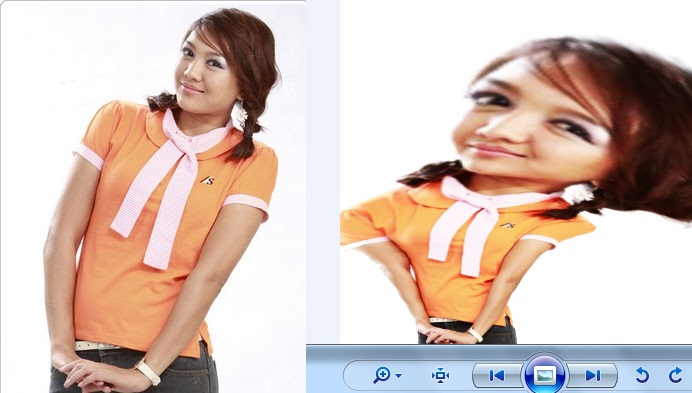
G talk မွာ ကၽႊန္ေတာ္တင္ထားတဲ့ နဂို ဓတ္ပံုကို ကာတြန္းပံုေၿပာင္းတာ ၾကိဳက္လို႔တဲ့ အေတြးတစ္ခု နဲ႔ စိတ္ကူးစိတ္ထားနဲ႔ စမ္းၾကည့္လုိက္တာ ေတာ္ေတာ္ေလးကုိ အံဝင္တာ ေတြ႕ရတယ္။အဲ့ေတာ့ photo shop cs ေတြ အသီးသီးကိုဖြင္လိုက္ပါ။ေမးထားတဲ့ သူငယ္ခ်င္းလည္း လုိက္လုပ္ၾကည့္ပါ။ၿပီးေတာ့ ေနာင့္တစ္ခ်က္က ကြန္ပ်ဴတာနဲ႔ ပတ္သတ္ၿပီး ေမးလိုကလည္း shadowlessboy. aung@gmail.com လက္ရွိ ကၽႊန္ေတာ့္ ေမးလ္ကုိ အပ္ထားလိုက္ပါ။အသိၾကီးေတာ့ မဟုတ္ပါဘူး ကၽႊန္ေတာ္လည္း သိသေလာက္ ကူညီပါ့မယ္။မသိရင္ ေတာ့ ရႊီးမယ္ေပါ့ :P အဲ့ေတာ့ cs ကို ဖြင့္ၿပီး File ကေန Open ကေန ၿပင္လိုေသာ ပံုတစ္ပံုကို ေရႊးထည့္လုိက္ပါ။လက္ရွိေတာ့ ကၽႊန္ေတာ္ကသက္မြန္ၿမင့္ကုိ ပဲ ကာတြန္းပံုေၿပာင္းလုိက္ေတာ့မယ္။ဟိုကသိရင္ေတာ့ ဘယ္လုိမ်ား လာလုပ္မလည္း မသိဘူး။File ကေန Open ကေန ေရႊးထည့္လိုက္ၾကစို႔။
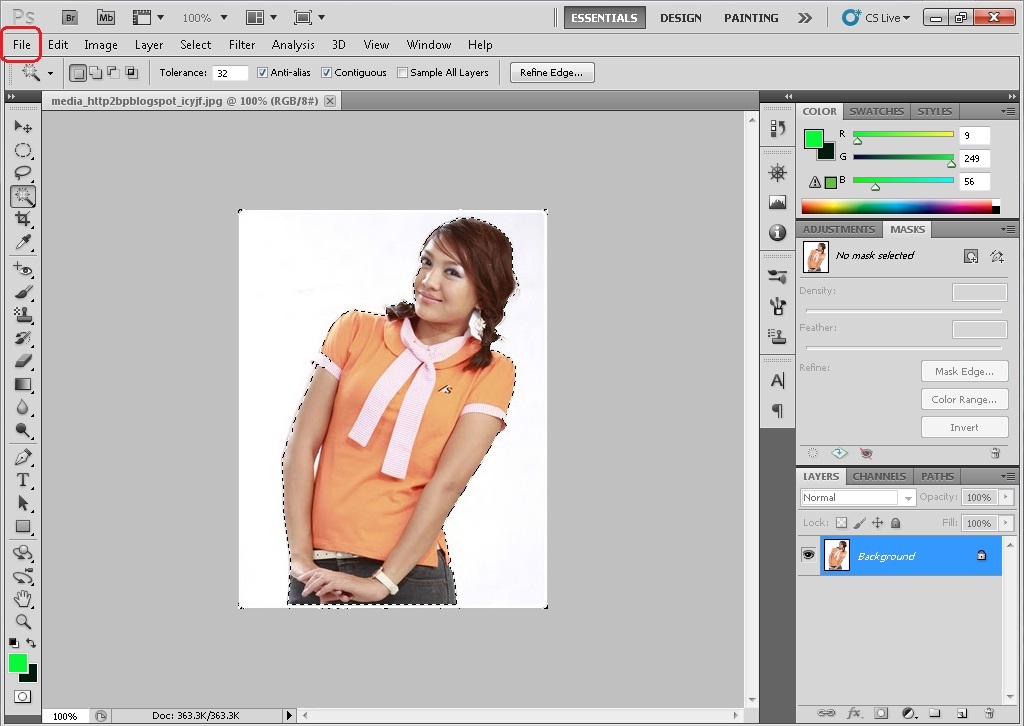
လက္ရွိ ၿပထားတဲ့ File / Open ကေန သက္မြန္ၿမင့္ ပံုကုိ ေရႊးထည့္ပါတယ္။ေဘးနားက photo တစ္ပံုကုိ selection tools မ်ားထဲမွ အရင္ကလည္း ေရးၿပဖူးပါတယ္။လက္ရွိေတာ့ magic wand tool နဲ႔ select ဆြဲယူပါတယ္။
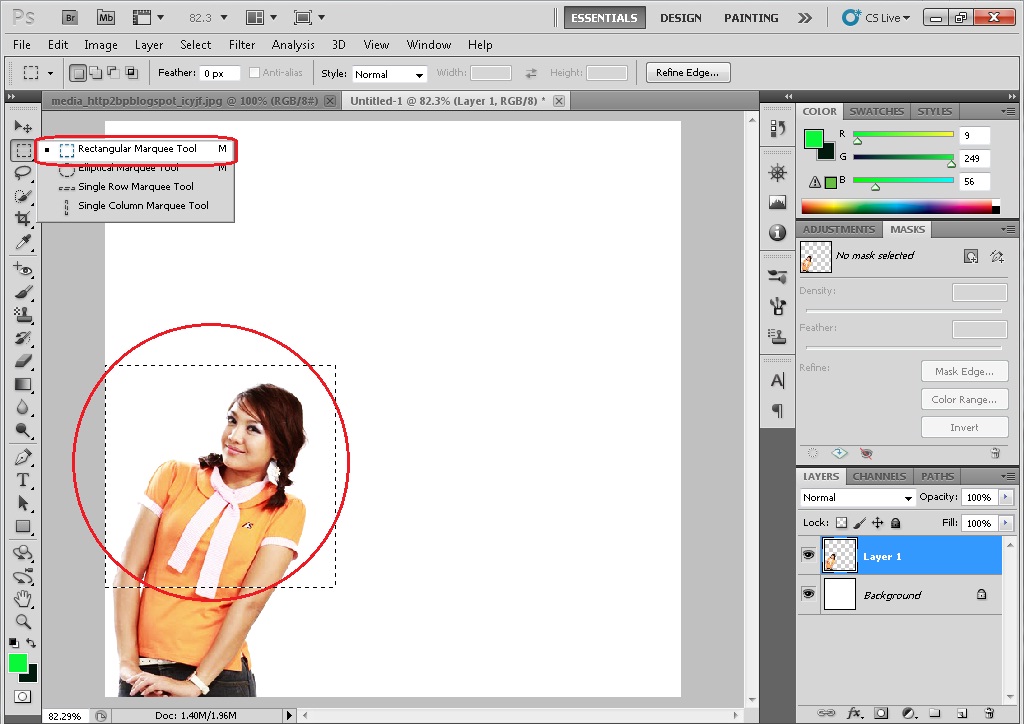
အေပၚမွာ ၿပထားတဲ့ အတိုင္း Rectangular Marquee Tool နဲ႔ ပံုတစ္ပံုကုိ ထက္ဝက္ selection ဆြဲယူပါတယ္။
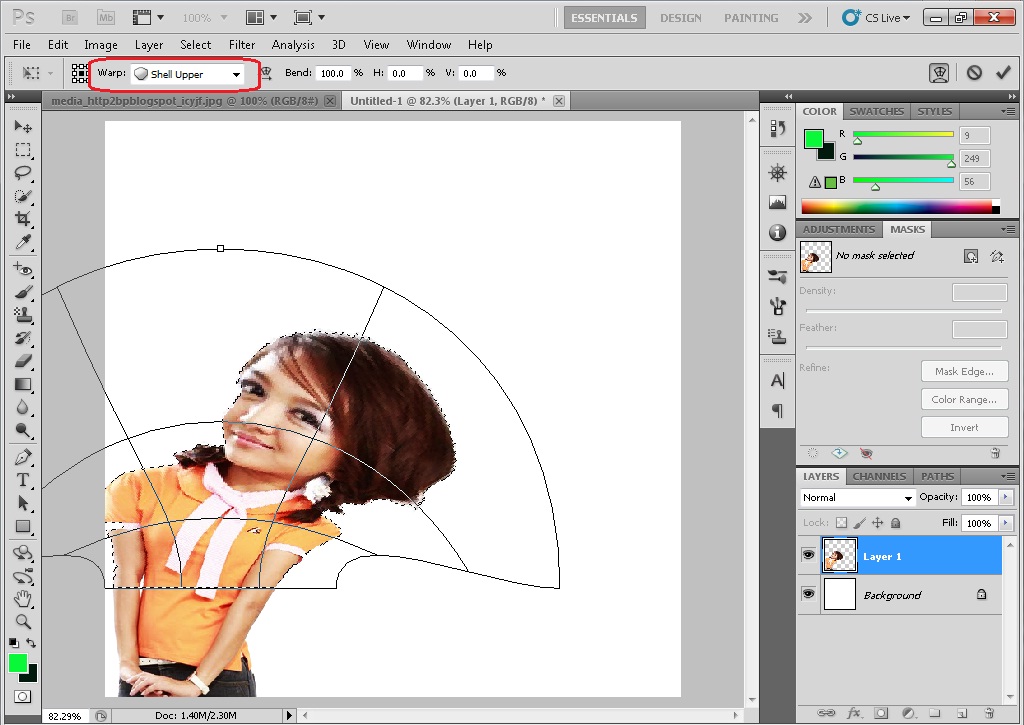
ၿပီးတာနဲ႔ Edit / Transform / Warp ကေန ၿပထားတဲ့ အတုိင္း Shell Upper ကို ေရႊးယူၿပီး warp ကို အသံုးၿပဳပါတယ္။(Shell Upper warp မွ မဟုတ္ပါဘူး က်န္တဲ့ warp မ်ားလည္း သင့္ေတာ္သလို အသံုးၿပဳႏုိင္ပါတယ္။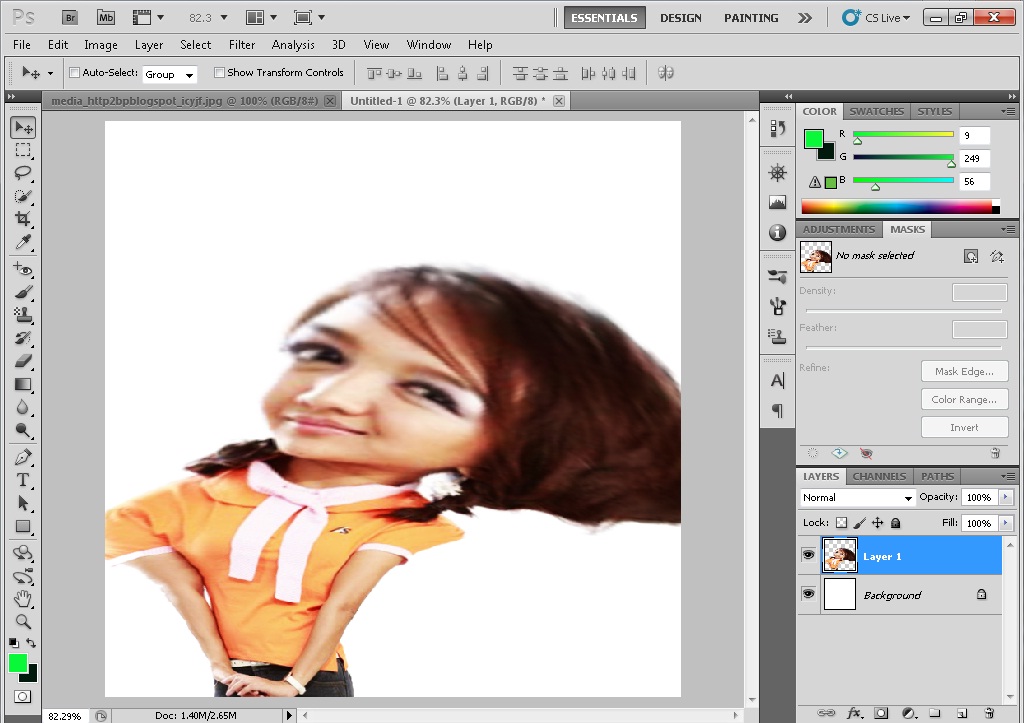
အေပၚကေလာက္ ကာတြန္းပံုကုိ ထပ္မပီၿပင္ဖူးဆုိ အေပၚက layer 1 ကုိပဲ Edit / Transform / Warp ကေန အေပၚကေန အတိုင္း Rectangular Marquee Tool နဲ႔ selection တစ္ဝက္ကို ဆြဲယူၿပီးတာနဲ႔ ၿပထားတဲ့ Warp မ်ားထဲမွ Sheel Upper Warp ကို ထပ္အသံုးၿပဳပါတယ္။အေပၚမွာ ကၽႊန္ေတာ္က နဂို သက္မြန္ၿမင့္ ပံုနဲ႔ ႏူိင္းယွဥ္ ၿပထားပါတယ္။ႏူိင္းယွဥ္ၾကည့့္ပါ။ၾကိဳက္ႏွစ္သက္ တယ္ဆို comments မ်ားေပးသြားေပးပါ fris /
Changing Cartoon Photo in Cs 5


 Kaspersky Keys 18 AUG 2011 <---- လိုခ်င္ရင္ ႏိွပ္ပါ
ဘေလာ့လ္ႏွင့္ ပတ္သတ္ၿပီး သိခ်င္လိုက ဒါကုိ ဖတ္ရူပါ
Kaspersky Keys 18 AUG 2011 <---- လိုခ်င္ရင္ ႏိွပ္ပါ
ဘေလာ့လ္ႏွင့္ ပတ္သတ္ၿပီး သိခ်င္လိုက ဒါကုိ ဖတ္ရူပါ

 ZawGyi Font ယူရန္
 Warmly welcome to write


