Showing posts with label G Talk. Show all posts

Monday, April 11, 2011

How to Use GMail Drive 8GB as Local Storage
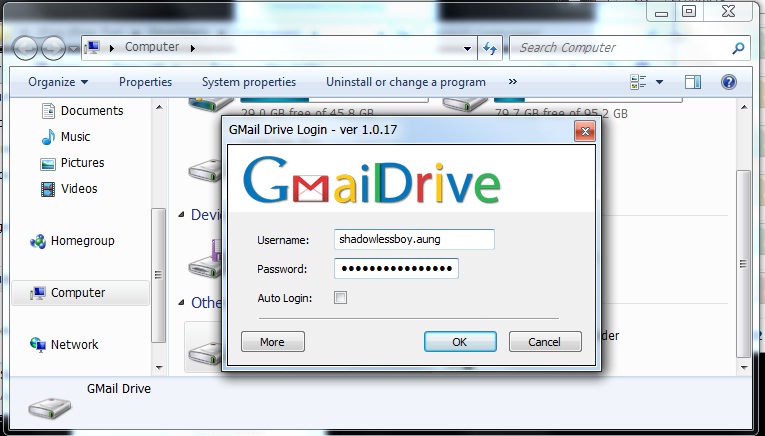

Hard disk ေတြကို g mail drive disk အေနႏွင့္သံုးရေအာင္ပါ။ဘာေတြလုိအပ္လည္း ဆုိေတာ့ http://www.softpedia.com/progDownload/GMail-Drive-shell-extension-Download-15944.htmlဒီလင့္ကေန အရင္ဆံုး mirror link ႏွစ္လင့္ကေန ေဒါင္းယူလုိက္ၿပီး ဝင္းဒိုးမွာ installation ေပးလုိက္ပါ။Installation ေပးၿပီးတာနဲ႔ မွဳရင္း my computer ကုိ ဖြင့္ၾကည့္တာနဲ႔ Others ဆုိတဲ့ေနရာမွာ Gmail Drive တစ္ခုကုိ ေတြ႕ရမွာ ၿဖစ္ပါတယ္။R click ေထာင့္ယူလိုက္ၿပီး Login in As .. နဲ႔ဝင္ေပးလုိက္ပါ g talk id and password number ကုိ ေပးၿပီးတာနဲ႔ ဒါဆုိ လက္ရွိ စက္နဲ႔ ဝင္းဒိုးမွာ g mail ကေန တစ္ဘက္လူက ပို႔သမွ် သီခ်င္းမ်ားကုိ အခန္႔သင့္ gmail drive 8gb မွာ ေစာင့္ယူေနရံုပဲ။တစ္ခ်က္က free ware ဆုိေတာ့ ဖရီးခ်ေပးထားတာ ၿဖစ္လို႔ မည္သူမဆုိ အခမဲ့သံုးစြဲလို႔ရမွာ ၿဖစ္ပါတယ္။အေပၚက ညႊန္းဆုိထားတဲ့ လင့္ကုိ သံုးၾကည့္ၿပီး ႏွစ္သက္ၾကမယ္လို႔ ထင္ပါတယ္။


Saturday, November 13, 2010

Sign in double g mail sing in

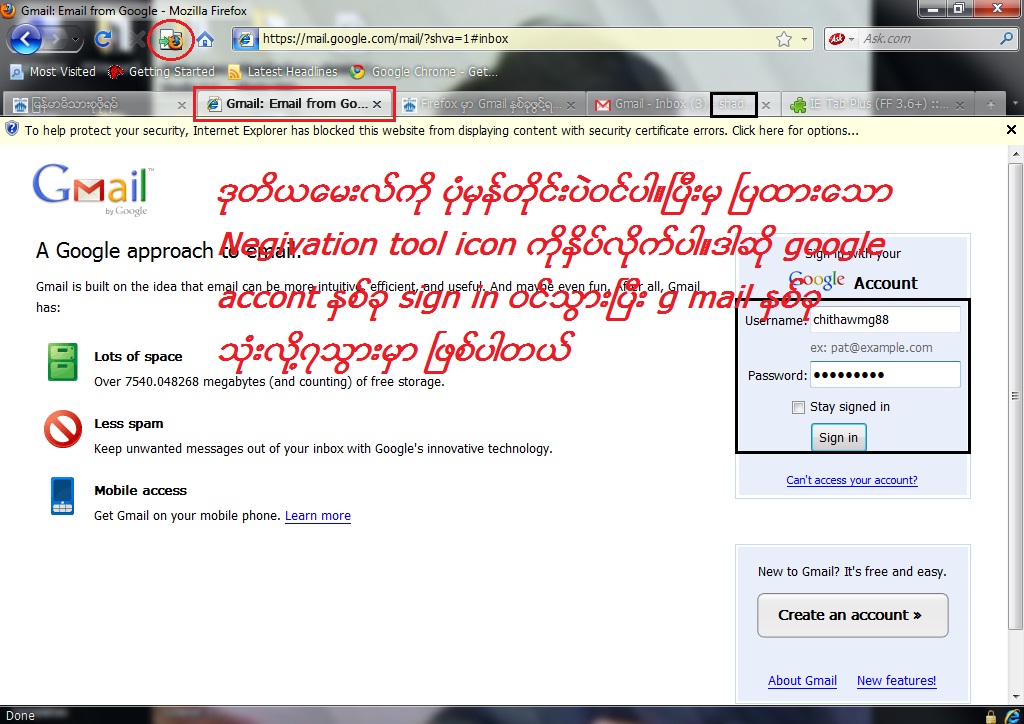
ဒီနည္းကိုေမးထားတာ ၾကာပါပီ။Gmail ကို fire fox bowser ကေန ေမးလ္ႏွစ္ခုဘယ္လုိ ဖြင့္လည္းေပ့ါ။ဆိုလိုတာက fire fox သံုးေနရင္း g mail or google mail ကို user id number and password ႏွစ္ခုဖြင့္တာပါ။ပံုမွန္ဆို browser သံုးေန၇င္းနဲ႔ ေမးလ္ဖြင့္မယ္ဆိုလ်ွင္ g talk username and password တစ္ခုသာ လက္ခံပါတယ္။ဒါေလာက္ဆိုသေဘာေပါက္ေလာက္ပါတယ္။အလြယ္ဆံုး browser tool add on နဲ႔ ေရးေပးပါ့မယ္။လုိက္လုပ္ၾကည့္ပါ အဆင္ေၿပမွာပါ။အ၇င္ဆံုးေပးထားေသာ ေအာက္ကလင့္ကုိသြားၿပီး

https://addons.mozilla.org/en-US/firefox/addon/10909/
https://addons.mozilla.org/en-US/firefox/addon/1419/


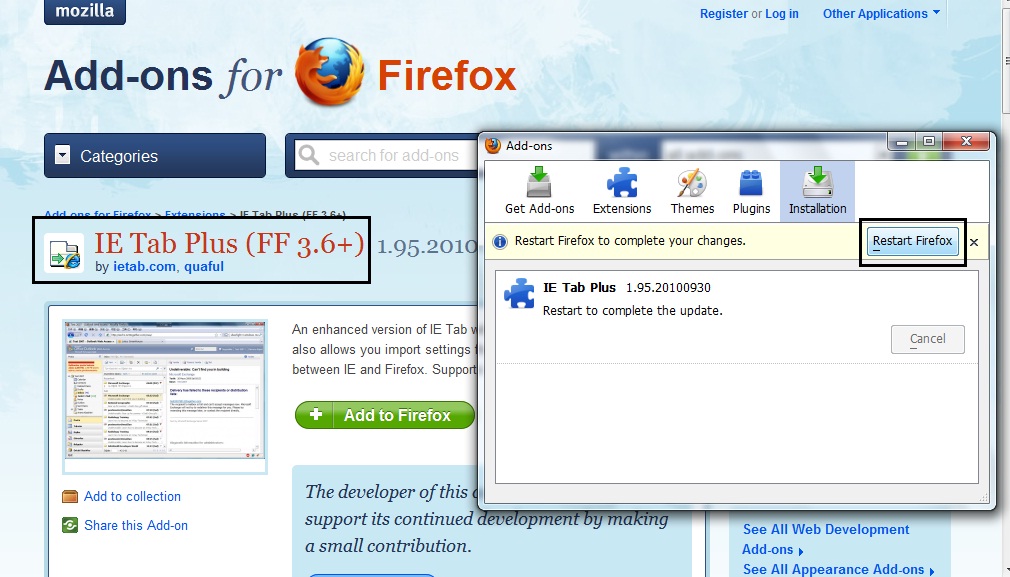
IE Tab Plus (FF 3.6+) 1.95.20100930 နဲ႔ IE Tab 1.5.20090525 နဲ႔အေပၚက ၾကိဳက္တဲ့ လင့္တစ္ခုကေန fire fox add on တစ္ခု ၾကိဳက္ႏွစ္သက္ေသာ add on တစ္ခုကို installation ေပးလုိက္ပါ။ၿပီးလွ်င္ fire fox bowser ကို restart ေပးလုိက္ပါ။


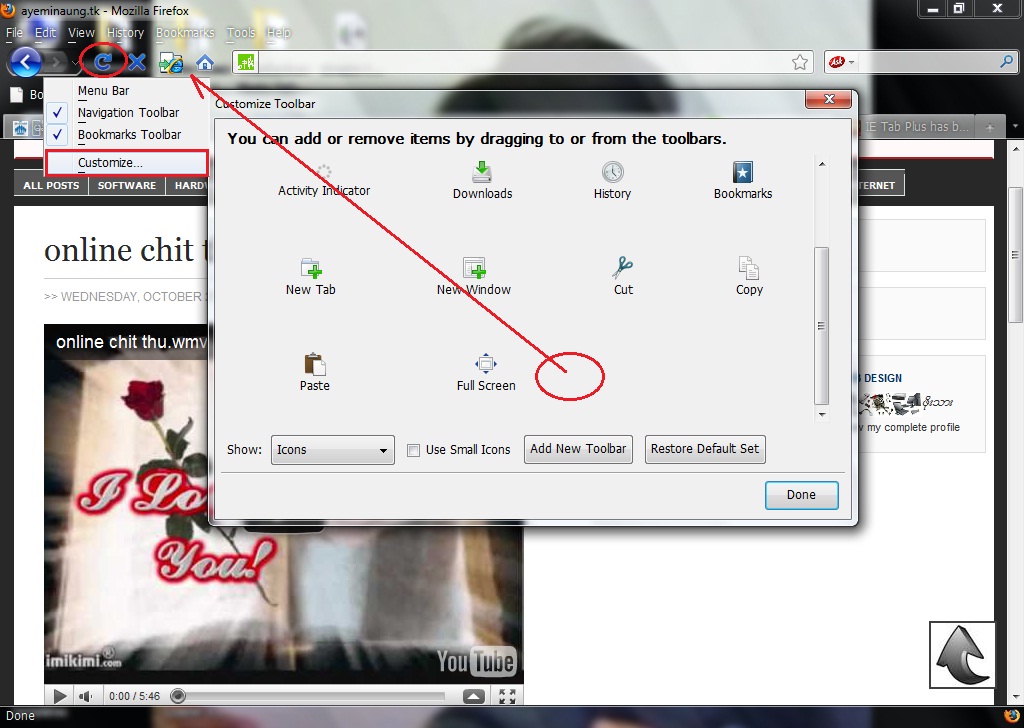
ၿပီးလွ်င္ reload current page ကေန r click ေပးၿပီး Customize ကေန ကႊ်န္ေတာ္ ၿမွားၿပထားေသာ Navigation Toolbar ကို Mozilla fire fox tool bar ေပၚသုိ႔ဆြဲတင္ပါ။


ဒုတိယေမးလ္ကုိ ပံုမွန္တုိင္းပဲဝင္ပါ။ၿပီးမွ ၿပထားေသာ Negivation tool icon ကိုႏွိပ္လုိက္ပါ။ဒါဆုိ google accont ႏွစ္ခု sign in ဝင္သြားၿပီး g mail ႏွစ္ခု သံုးလုိ႔၇သြားမွာ ၿဖစ္ပါတယ္။ထို tool icon ကုိႏွိပ္လုိက္လွ်င္ အရင္ ie negivation tool icon ကေန Mozilla negivation icon သို႔ေၿပာင္းသြားမည္ ၿဖစ္ပါတယ္။ကိုယ္ တုိင္လုပ္ၾကည့္တာ အဆင္ေၿပပါလိမ့္မယ္။အဆင္ေၿပပါေစ။

Tuesday, October 26, 2010

Gtalk Theam 2.0


အားအားေန ေကာင္းတာေလးေတြ စမ္းခ်င္ေနတာ။စဥ္းစားၾကည့္တယ္ you tube video ကို gtalk box မွာ ၾကည့္လို႔ရေအာင္ေလ။စမ္းၾကည့္တယ္။သံုးရတာလည္း လြယ္ကူတယ္ အဆင္လည္းေၿပတယ္။Software တစ္ခုေတာ့ installation ေပးရတယ္။ေဒါင္းလုိက္ဦး။


Installation time ၿပီးသြားလို႔ Completed ၿဖစ္တာနဲ႔ Close ကိုပိတ္လုိက္ပါ။


ၿပီးလွ်င္ g talk ကို id username and password ရိုက္ဝင္ၿပီး Setting ကေန Appearance ကေနတဆင့္ ပံုၿပတဲ့အတုိင္း sravi-Bubble ကိုေရႊးေပးပါ။


sravi:gvideo: a href="ဒီေနရာမွာ”> ဒီကုဒ္ကိုၾကည့္ပါ။ၿပီးလွ်င္ မိမိၾကည့္ခ်င္ေသာ you tube video direct လင့္ကိုဖြင့္ပါ။Direct link ဆိုသည္မွာ you tube ကေန မူဘီတစ္ခုၾကည့္လွ်င္ Mozilla browser adderess bar က link ကိုေခၚဆိုၿခင္းၿဖစ္ပါသည္။အဆင္ေၿပပါေစ သူငယ္ခ်င္းမ်ား။
ဒီပို႔စ္ကို PDF FILE လုိခ်င္ရင္


Saturday, August 14, 2010

Gtalk voice အသံေၿပာင္းၿခင္း ...


တစ္ခါတစ္ေလ ခ်က္ရတာပ်င္းလာတယ္မဟုတ္လား။

အဲ့ေတာ့ g talk ကေနသူငယ္ခ်င္းတစ္ေယာက္ေယာက္ ကိုစၾကရေအာင္ေပါ့။မိန္းကေလးဆုိလည္း ေယာက္က်ာၤးသံေၿပာင္းၿပီးစရေအာင္။ေပ်ာ္ေအာင္ပါ။ေယာက္က်ာၤးေလးဆိုလည္း ကိုယ့္မိတ္ေဆြက ေယာက္က်ာၤးေလးပဲဆုိပါေတာ့ voice ကို မိန္းကေလးအသံေၿပာင္းေၿပာင္းၿပီးစရေအာင္ေပါ့။နည္းနည္း ေတာ့စိတ္ဝင္စားသြားပီမဟုတ္လား။

လိုအပ္တဲ့ software အသံုးၿပဳပံုသိသေလာက္ေၿပာၿပေပးမယ္။လိုက္လုပ္ၾကည့္ေပါ့။နာမည္က AV.Voice.Changer.Diamond လို႔ေခၚတယ္။Version အစားစားရိွတယ္။ခု version က 5.24 ပါ။ေနာင္ lastest ၿဖစ္ထြက္မယ့္ version လည္းရိွမွာေပါ့။ခတ္ကာလတိုးတက္လာသည္ႏွင့္အမွ် software မ်ား version မ်ားလည္း ေၿပာင္းလည္းလာၾကသည္။Google server ကို google search box မွာသာရိုက္ရွာၾကည့္မယ္ ဆုိ software ေတြလက္ခ်ိဳးေရလို႔ေတာင္မရႏိုင္ဘူး။ဘယ္လုိပဲၿဖစ္ၿဖစ္ software တစ္ခုကို basic သိထားရင္ကို စမ္းၾကည့္ရင္လြယ္ကူမွာေပါ့။ကဲၾကိဳက္မယ္ဆုိေအာက္က upload sharing link မွာသာ download ဆြဲယူပါ။


Software ကို keygen ပါတစ္ခါတည္းတြဲထည့္ထားပါတယ္။အရင္ဆံုး Keygen key ထည့္နည္းကိုအရင္ ေၿပာၿပမယ္။အရင္ဆံုး run မယ္ေပါ့။Run time မဆံုးခင္ key ထည့္ေပးဖုိ႔ေတာင္းဆိုပါလိမ့္မယ္။Winrar နဲ႔ခ်ဳပ္ထားလို႔ extract here ေၿဖေပးလိုက္ရင္ကို run ဖုိ႔ setup file ႏွင့္တြဲလွ်က္ေတာ့ keygen file တစ္ဖိုင္ေတာ့ ပါလာမွာေပါ့။အေပၚမွာၿပထားသလို keygen file ကို ဖြင့္ၿပီး @kickass.com/Name/serial key ထည့္ေပးလွ်င္ကို full version အေနထားေလာက္နဲ႔ သံုးလုိ႔ရေနပါပီ။သံုးနည္းကေတာ့ ခက္ခဲတယ္လို႔မဆုိသာ ဘူး။Software ရဲ႕ features ေတြကိုလည္းေအာက္မွာၾကည့္အံုး


Nickvoices ကို click 1ခ်က္ေပးၿပီး ႏွစ္သက္ရာအသံကိုေရႊးခ်ယ္ေပးေပါ့။

For Male Input Voice ဆိုတာ ေယာက္က်ာၤးေလးအတြက္ေပါ့။အဲ့ေလာက္ဆုိနားလည္ေလာက္ၿပီ ထင္ပါတယ္။အားနည္းခ်က္ေတြကေတာ့ရွိ တယ္။ကိုယ့္ website ကေနသီခ်င္းနားေထာင္ေနတဲ့အခါပါ ေၿပာင္းသြားမွာေနာ္။

ဥပမာ youtube ကေနသီခ်င္းတစ္ပုဒ္ နားေထာင္ေနတယ္ဆုိပါေတာ့။အဲလုိသီခ်င္းပါ မိန္းမအသံကိုေၿပာင္းလဲသြားမွာပါ။ကိုယ့္ ကြန္ပ်ဴတာက players မ်ားနဲ႔ songs မ်ားဖြင့္ရင္ေတာ့ ေၿပာင္းလဲမွာေတာ့ မဟုတ္ပါဘူး။ကႊ်န္ေတာ္ၿပတဲ့ အခ်က္ ေၿပာင္းလဲရင္ကို ok ေနၿပီလို႔ဆုိရပါမယ္။ၿပီးရင္ေတာ့ gtalk ကေန call ကေန voice mail ေခၚၾကည့္ေနာ္ ဟဲဟဲ ကၽႊန္ေတာ္ေၿပာတာ ဟုတ္မဟုတ္သိလာလိမ့္မယ္။စခ်င္တဲ့ရည္ရႊယ္ခ်က္နဲ႔ေတာ့ တင္ေပးလုိက္တာမဟုတ္ပါ ေပ်ာ္ရႊင္ေစခ်င္ရံုပါ။
ဒီပို႔စ္ကို PDF FILE လုိခ်င္ရင္

Tuesday, July 27, 2010

Gtalk skin ပြားသံုးနည္း,Gtalk skins portables

ခု portable gtalk skins မ်ားတင္ေပးလုိက္ပါတယ္။Portable ဆိုေတာ့ run စရာမလိုေတာ့ folder တစ္ခုထဲလည့္ၿပီး တန္းသံုးရံုပါဘဲ။အရင္ပို႔အေဟာင္းက gtalk skins မ်ားပါတြဲတင္ေပးလိုက္ပါတယ္။ေနာက္ၿပီး ကၽႊန္ေတာ့္ဘာသာ မတက္တေခါက္ေလးနဲ႔လုပ္ထား တဲ့ ptalk portable skin ပါတြဲတင္ေပးလုိက္ပါတယ္။လုပ္ ထားကေတာ့ resource harker နဲ႔ပါ။Portable ၿဖစ္ေအာင္လုပ္ထားေပးပါတယ္။အားေတာ့မွ resource harker software ကိုအသံုးၿပဳနည္းကိုရွင္းလင္းေပးပါဦးမယ္။ကၽႊန္ေတာ္လည္း pdf file ေတြလုပ္ေနရလုိ႔ ပြဲပ်က္ေနတာ ပါ။ဒါေပမယ့္ ကိုယ္လည္း ကိုယ့္စာေလးေတြစုမိေအာင္ ၿပန္သြားရင္လည္း ဒီစာေလးေတြကို pdf file ေတြနဲ႔ အမွတ္တရေလး စက္မွာသိမ္းထားခ်င္လို႔ပါ။ေနာင္ ပို႔စ္တင္တိုင္းမွာလည္း pdf file လုပ္သင့္ေသာပို႔စ္တစ္ခုခ်င္း ဆီမွာ တင္ေပးၿဖစ္ေအာင္ၾကိဳးစားပါ့မယ္။အရင္ဆံုး ဒီ gtalk skins မ်ားကိုေဒါင္းလိုက္ပါ။ၿပီးေတာ့ နဂို google talk ကိုပြားၿပီး နဂို default အေရာင္အၿဖဴကေန gtalk skins မ်ားတစ္ခုနဲ႔ ဖြင့္လိုက္တိုင္းေပၚေနေအာင္ လုပ္နည္းကိုေရးေပးပါ့မယ္။


အစိမ္းေရာင္ကိုမွၾကိဳက္တယ္ဆိုရင္ေတာ့ ဒီမွာ
အၿပာေရာင္ကိုမွၾကိဳက္တယ္ဆိုရင္ေတာ့ ဒီမွာ
အရင္ဆံုး gtalk တစ္ခုပြားဖုိ႔ဆုိရင္ nomutex ဆိုတဲ့စာသားကိုသိရပါမယ္။ေအာက္မွာဖတ္ေပးပါ။


၁. Start Menu
၂. Programs ထဲက
၃. Google talk မွာ right click ႏွိပ္
၄. Properties ေရြးပါ။
၅. Shortcut Tab ကုိေရြးပါ။
၆. Target box မွာ ေအာက္ပါ စာသားရဲ ့ေနာက္ဆံုးက /startmenu ကို ဖ်က္ /nomutex ေျပာင္းရုိက္ပါ။
------------------------------"C:\Program Files\Google\Google Talk\googletalk.exe” /nomutex
၇. General မွာ Googel Talk Multiple ေျပာင္းရုိက္ပါ။ (မရုိက္လည္းရပါသည္)

ၿပီးေတာ့ gtalk တစ္ခုုကိုပြားၿပီးသံုးဖို႔ဆုိရင္အရင္ဆံုး gtalk software ကို run ပါ။ၿပီးရင္ All program ပိုင္းမွာရိွတဲ့ gtalk shortcut ကို desktop ကိုဆြဲထုတ္ပါ။


ၿပီးရင္အေပၚက စာကိုဖတ္ၿပီး ဆြဲထုတ္လုိက္ေသာ google talk shortcutကို nomutex ပြားေပးလုိက္ပါ။


ၿပီးရင္ copy လုပ္ၿပီး


ဒီလမ္းေၾကာင္းအတိုင္းသြားေပးပါ။C:\Program Files\Google\Google Talkသြားၿပီး နဂို google talk ကေန run ထားတဲ့ shortcut ကိုဖ်က္ၿပီး


past ေပးပါ။


ဒါဆုိရင္ nomutex ဆုိတဲ့ gtalk တစ္ခုကိုပြားၿပီးပါၿပီ။

အခုကၽႊန္ေတာ္က အၿမဲတမ္းေဒါင္းလိုက္ေသား skin တစ္ခုကိုပြားတဲ့ ပြားထားတဲ့ပံုစံအတိုင္း ထားသံုးပါ့မယ္။ အရင္ဆံုး skins မ်ားကို down လိုက္တဲ့အထဲမွ ႏွစ္သက္ရာ skin တစ္ခုကုိေရႊးခ်ယ္ၿပီး အေပၚဆံုးက လမ္းေၾကာင္းၿဖစ္တဲ့ C:\Program Files\Google\Google Talk ကိုသြားၿပီ နဂိုအတိုင္းပဲ skin ကို copy လုပ္မယ္။ၿပီးေတာ့ Google Talk မွာ past ေပးမယ္။ဒီအဆင့္မွာနဂို ပြားလုိက္တဲ့အဆင့္ လုိ del ကီးႏွင့္ ဘာမွဖ်က္စရာမလုိဘူးေနာ္။ၿပီးရင္ နဂိုကၽႊန္ေတာ္ပြားလိုက္ေသာ gtalk shortcut (nomutex)လုပ္ထားတဲ့ shortcut ကိုဖြင့္ၾကည့္လုိက္ပါ။


ဘယ္လုိေနသလဲလို႔။Auto skin ပံုစံေၿပာင္းသြားတာပါ။နဂို nomutex လုပ္ထားတဲ့ gtalk short ကေန ၿဖစ္သြားတာပါ။ဖြင့္ၾကည့္ပါ။အခု ၁၀၀ ေလာက္ဆုိလည္းသံုးလုိ႔ရသြားပါၿပီ။


ၿပီးလွ်င္ Start menu မွာရိွတဲ့ All programs မွာထားသံုးရေအာင္ ဒီလမ္းေၾကာင္းတုိင္းသြားေပးၿပီး nomutex gtalk skin ပံုစံေၿပာင္းသြားတဲ့ gtalk shortcut ကို copy လုပ္ၿပီး C:\Documents and Settings\P - THAR\Start Menu\Programs မွာ past လုပ္ေပးပါ။ၿပီးပါပီ။


ၿပီးလွ်င္ Start Menu မွာရိွတဲ့ All programs ေဘးက drag ၿမွားေလးသာ ေထာင့္ၾကည့္လိုက္။ကၽႊန္ေတာ္ ေၿပာတာဟုတ္မဟုတ္ဆုိတာ။အဆင္ေၿပပါေစ သူငယ္ခ်င္းမ်ား!


ဒီအေပၚကေတာ့ ကၽႊန္ေတာ္ကနဂိုရိွတဲ့ gtalk.exe software ကုိ ကၽႊန္ေတာ္က ptalk.exe(portable) ၿဖစ္သြားေအာင္ လုပ္လုိက္တာပါ။Resource harker ေဆာ့လ္ဝဲကိုသံုးၿပီးလုပ္လုိက္တာပါ။Portable ဆိုေတာ့ skins မ်ားလိုပါဘဲ ။double click ေပးၿပီး တန္းသံုးရံုဆုိေတာ့ ကၽႊန္ေတာ့္ကိုအမွတ္တရေလးၿဖစ္ေအာင္ မသံုးၿဖစ္ေတာင္ သိမ္းထား လုိ႔ရပါတယ္။ေနာင္ကၽႊန္ေတာ္ အားေတာ့မွ အဲ့လုပ္နည္းေလးကို ကၽႊန္ေတာ္ၿပန္ေရးၿပပါ့မယ္။သိၿပီးသား လူမ်ားရိွ သလုိ မသိေသးေသာ သူငယ္ခ်င္းမ်ားလည္း ရိွပါတယ္။ကဲေလရွည္သြားပါတယ္။သံုးၾကည့္ပါ။


ၿမန္မာ gtalk skins ႏွစ္ခုပါ။အမည္းေရာင္ ႏွင့္ ပန္းေရာင္ပါ။အရင္တင္ေပးဖူးတဲ့ ပန္းေရာင္ကိုပါ တြဲတင္ေပးလုိက္ ပါတယ္။ပန္းေရာင္ကေတာ့ ကၽႊန္ေတာ့္ကေတာ့ မၾကိဳက္ပါဘူး။
(BLCK) - Colour MYANMAR (-talk)
(RED) - Colour MYANMAR (-talk)

Wednesday, July 21, 2010

G-Talk ႏွင့္ စာရိုက္ ဆက္သြယ္ရာတြင္ေပ်ာ္ရႊင္ၾကည္ႏူးစရာပံုေလးေတြ


MyTheme.exe ကိုေဒါင္းၿပီး run လုိက္ပါ။ၿပီးရင္ gtalk > settings> Appearnce > Chat theme > my theme ကုိေရြးေပးလုိက္ၿပီး အုိေကေပးလုိက္ရင္ ၿပီးသြားပါၿပီ။


အေၾကာင္းအရာ ရိုက္ရန္ ျမန္မာလို


All the Best :atb (သိပ္ေကာင္းတယ္)
Angel :angel (နတ္သမီးေလး)
Angry :angry (စိတ္ဆိုးတယ္)
Applause :clap (အားေပးပါတယ္)
Bath :bath (ေရခ်ိဳးေနတယ္)
Blushing :blush (မ်က္ႏွာနီေအာင္ရွက္တယ္)
Call me :callme (ဆက္သြယ္ပါ)
Cool :cool (ေအးေအးေဆးေဆးပါ)

Crying :waa (ငိုေနတယ္)
Day Dreaming :dream (ေန.လည္ခင္းအိပ္မက္)
Dislike :naa (မႀကိဳက္ပါ)
Do Not Disturb :dnd (မေႏွာက္ယွက္ပါႏွင့္)
Game :game (ကစားမယ္)
Ghoting :ghoting (စဥ္းစားေနတယ္)
Good Morning :gm (ေကာင္းေသာနံနက္ခင္းပါ)
Good night :gn (ေကာင္းေသာညပါ)
Heart :heart (အခ်စ္္)
Hi :hi (ႏွုတ္ဆက္တယ္)
Hai :hai (ႏွုတ္ဆက္တယ္)
Hug :hug (ေပြ.ဖက္မယ္)
I am Mad :mad (ငါရူးေတာ့မယ္)
I love you :ilu (မင္းကိုခ်စ္တယ္)
I miss you :imu (မင္းကိုသတိယေနတယ္)
Idea :idea (အႀကံရျပီ)
Kissing :kiss (နမ္းမယ္)
Laughing :ha (ရီရတယ္)
Laughing :haha (ဟားတိုက္ရီရတယ္)
Love struck :love (ခ်စ္ေၾကာငး္ေျပာမယ္)
Movie :movie (တီးထည့္လိုက္ရမလား)

No :no (မ_ဘူး)
Not talking :calm (မေျပာဘူး)
Now :now (ယခု)
On Phone :call (Ph ႏွင့္ေျပာမယ္)
Pray :pray (ဆုေတာင္းေနတယ္)
Raised Eyebrow :cha (မ်က္ခံုးတြန္.ျပီး ေနာက္ေျပာင္)
Secret/Silent :shh (တိတ္တိ္တ္ေန)
Shut Up :shutup (ပါးစပ္ပိတ္ထားပါ)
Sleep :sleep (အိပ္ေနတယ္)
Sleepy :zz (အိပ္ခ်င္ျပီ)
Smug :mm (မ်က္ခံုးပင့္ျပီး ေနာက္ေျပာင္ျခင္း)
Sorry :sry (၀မ္းနည္းပါတယ္)
Stop shouting :stop (နားပိတ္ထားတယ္)
Surprised :oh (အံၾသတယ္)
Take care :tc (ဂရုစိုက္ပါ)
Thanks :thanx (ေက်းဇူးတင္ပါတယ္)
Wait :wait (ခဏေစာင့္ေပးပါ)
Waving :bye (ႏွုတ္ဆက္ပါတယ္)
Worried :wor (စိတ္ပူေနတယ္)
Yahooooo :yahoo ( ရွာၾကည့္ပါ)
Yes :yes (ေကာင္းပါျပီ)


ေနာက္ခံပုံေလးေတြခ်ိန္းတာကေတာ့

Start >All program >Dash > MyTheme >Sample Images
မွာ ကုိယ္ႀကိဳက္တဲ့ပုံကုိကူးထည့္လုိက္ပါ။ၿပီးရင္ Start >All program >Dash > MyTheme >Change Background မွာ ကုိယ္ကူးထားတဲ့ပုံေလးကုိ ေရြးၿပီး အုိေကေပးလုိက္ရင္ အုိေကသြားပါၿပီ။
ဒီပို႔စ္ကို PDF FILE လုိခ်င္ရင္

G-TALK THEMES ကိုေအာက္ကလင့္ကယူပါ။
http://www.4shared.com/file/XontATRs/MyTheme.html?err=no-sess

Gtalk က offline chat (သူခိုးခ်က္)ေတြကို ဖမ္းပံုဖမ္းနည္း


စစ္တဲ့ နည္းေလးရွိပါတယ္။ offline အစစ္လား offline အတုလား သိခ်င္ရင္ ဒီလိုေလးလုပ္ပါ။(၁) Gtalk မွာ ကိုယ္သိခ်င္တဲ့ offline ျဖစ္ေနတဲ့ လူနဲ႔ ပံုမွန္ခ်က္သလိုပဲ ဖြင့္လိုက္ပါ။(၂) Send voicemail ရယ္ Call ရယ္ စတဲ့ ခလုပ္ေတြေဘးနားကေအာက္ဘက္ညႊန္ျပေနတဲ့ ခလုပ္ကိုႏွိပ္လိုက္ပါ။ၿပီးရင္.. Go off the record ကို ႏွိပ္ပါ။(၃) သူ႕ကို ပံုမွန္ခ်က္သလို စာတခုခု ရိုက္ထဲ့ျပီး ခ်က္ၾကည့္ပါ။ဥပမာ… hi လို႔ ရိုက္ျပီး ခ်က္ၾကည့္ပါ။(၄)..............@gmail.com is offline and can’t receive messages right now.လို႔ ေပၚလာခဲ့ရင္ သူတကယ္ offline ျဖစ္ေနတာပါ။
တကယ္လို႔ ဘာမွ မေပၚလာရင္ သူ Invisible လုပ္ထားတာပါ။


ဒီပို႔စ္ကို PDF FILE လုိခ်င္ရင္