Showing posts with label Set Password. Show all posts

Monday, March 14, 2011

how to encrypt password in .doc 2010/2007
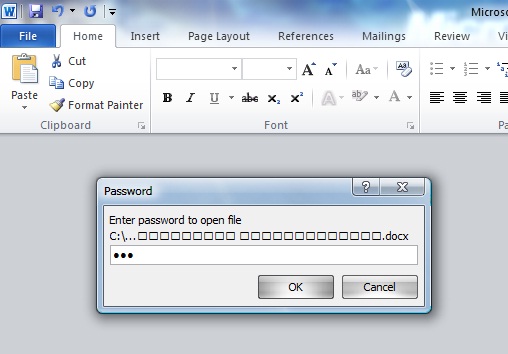

စာေတြ ေနာင့္ပိုင္း ကိုယ္ဘေလာ့လ္ဘက္ကုိ လႊတ္သြားတာနဲ႔ မေရးၿဖစ္တာကို အတိုးခ်ၿပန္ေရးမယ္လို႔ စိတ္ကူးထားပါတယ္။ေနာင့္ပိုင္း အသံုးလိုမယ့္ ပို႔စ္ေလာက္ပဲ တင္ေတာ့မယ္။အားလုံးကို ဒီဘေလာ့လ္ကကုိယ္ တုိင္လည္း တက္ေၿမာက္သြားသလို ကိုယ့္စာလာဖတ္တဲ့ သူငယ္ခ်င္းအားလံုးလည္း ဗဟုသုတ ရေစလွ်င္ ကို ေက်နပ္ပါတယ္။အဲ့ေတာ့ ဘေလာ့လ္မွာ တစ္ခုခု ebook / softwares လိုတာက အစ ခ်က္ေဘာက္ သုိ႔မဟုတ္ comment box မွာ သာ ေအာ္ခ့ဲေပးပါ။ေမးထားတာ တစ္ခ်ိဳ႕ေမးခြန္းေတြ က မသိေသးလို႔ မေၿဖေသးတာပါ။လွ်စ္လွဴရူတဲ့သေဘာေတာ့မဟုတ္ပါဘူး။အဲ့ေတာ့ ခုလည္း word က 2011 သံုးေတာ့ ဘယ္လို encrypt password ခံမလည္းေပါ့။အရင္ကလည္း encrypt ပိုင္းေတြကို pdf file ေတြကို ခံၿပေပးဖူးပါတယ္။သက္ဆုိင္ရာ categories အလုိက္မွာ ဖတ္ရူလိုက္ပါ။ေရးသားတဲ့ပုိ႔စ္ေတြက ေလးရာ ၿပည့္ေတာ့မယ္။အဲ့ေတာ့ သူငယ္ခ်င္းမ်ားက ကြန္မန္႔ေပးခဲ့ေပးပါ။ကၽႊန္ေတာ့္ကိုခင္လွ်င္ အားလံုးက ကၽႊန္ေတာ့္သူငယ္ခ်င္းမ်ားအားလံုးပါဘဲ။ေလရွည္သြားတယ္ intro ..
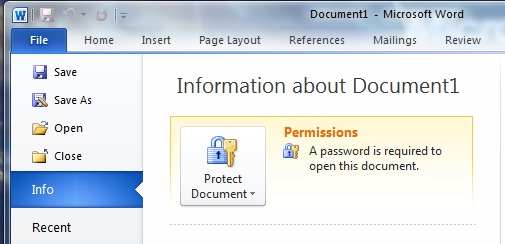


ဘာ software application မွ သံုးစရာေတာ့ မလုိဘူး ဘယ္လုိသြားမလည္း? File ကေန သြားလိုက္ပါ ..Info and Encrypt with password ကို သြားၿပီး ..
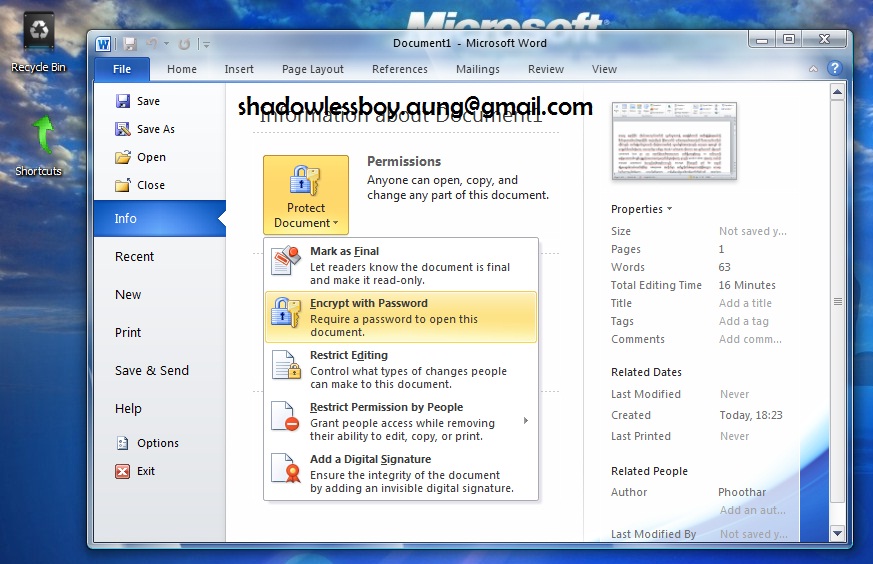

အေပၚက Permissions ကို 123 password ခံထားတာပါ။2010 ကုိ သံုးလိုက္ နဲ႔ အသံုးၿပဳလုိက္တာပါ။2007 မွာ ဆိုလွ်င္ေကာ ေအာက္ကလင့္မွာ ဖတ္လုိက္ပါ အလားတူပါ။
http://www.techrepublic.com/article/safeguard-your-office-2007-files-with-encryption-document-protection-and-digital-signatures/6176764


Monday, September 20, 2010

Set password to exteranl hardisk ...

ေရးမယ္ေရးမယ္ ႏွင့္မေရးၿဖစ္ေသးတာ နဲ႔ cbox messages မ်ားကိုၿပန္ ၾကည့္လုိက္တာနဲ႔ သူငယ္ခ်င္း တစ္ေယာက္ ေမးတာနဲ႔ ခုေတာ့ ေရးၿဖစ္သြားၿပီ။External hardisk ကို ဘယ္လို password ေပးရမလည္းေပါ့။Disk Password Protection ကို serial key နဲ႔တင္ေပးလုိက္တယ္။Download ယူလုိက္ပါ။


Software ကို installation ေပးလိုက္ပါ။ၿပီးလွ်င္ run as administrator နဲ႔ shortcut ေပၚလာတာကို ဖြင့္ေပးပါ။မဟုတ္ရင္ေတာ့ ေပၚလာမွာ မဟုတ္ပါဘူး။ၿပီးမွ ေပးထားတဲ့ serial key က registration name and registration key ကိုၿဖည့္ေပးလုိက္ပါ။ဒါဆုိရင္ ဝယ္သံုးစရာလည္း မလုိေတာ့ full version ၿဖစ္သြားပါၿပီ။


ၿပီးလွ်င္ ကိုယ္ lock ခ်ၿခင္ေသာ partition တစ္ခုကိုေရႊးေပးၿပီး r click ေပးၿပီး Partition Protection:Enable Protection .. ကိုေပးလိုက္ၿပီး enter the password မွာ ခံၿခင္ေသာ password ကိုရုိက္ထည့္ confirm the password အေပၚက password ကိုၿပန္ရိုက္ထည့္တာ ၿပီးမွ show the password while it is being entered ဆုိတာ ကိုယ္အေပၚကရုိက္ထည့္ေသာ password က number လုိေပၚတာ။ေအာက္ဆံုး မွာ password hint မွာအေပၚက 123 ေပးထားသည့္အတြက္ အေပၚေပးထားတဲ့အတုိင္း ၿပန္ရုိက္ထည့္ေပးပါ။ခု hardisk partition F: အခန္းကို lock ခ်ၿပေပးၿခင္းၿဖစ္ပါသည္။


Successfully ၿဖစ္တာကို ေတြ႕ရပါ့မယ္။ဒါဆုိရင္


လက္ရိွ hardrive partition F: အခန္းကို lock ခ်ၿပီး password 123 ေပးထားသည့္အတြက္ partition F: အခန္းကေပ်ာက္ေနသည္ ၿဖစ္ပါသည္။ေမးစရာေတာ့ ရိွတယ္ေနာ္ my computer ကို r click ေပးၿပီး partition တစ္ခန္းကို lock ခ်လို႔ရတယ္ လုိ႔ေတာ့ေၿပာလို႔ ရပါတယ္။ဒီေကာင္ lock ခ်နည္းက password ခံေပးလို႔မရပါ။window ပိုင္းအကၽႊမ္းတဝင္ ရိွသူဆိုရင္သိပါတယ္။ကဲ ၿပန္ၿပီး ေဖၚေကာင္လုပ္ၾကရေအာင္။


ကိုယ္ lock ခ်မိေသာ partition ကို r click ၿပန္ေထာင့္ၿပီး Disable Protection ကိုိၿပန္ေပးၿပီး နဂုိ လက္ရိွေပးတားထဲ့ password 123 ကိုၿပန္ေပးလုိက္လွ်င္ lock ခ်ထားတာ ၿပန္လည္ ပယ္ဖ်က္လုိက္မွာ ၿဖစ္ပါတယ္။Chang Password ဆုိတာက ကိုယ္နဂိုေပးထားတဲ့ password 123 ကို password ၿပန္ခ်ိန္းေပး ၿခင္းပါ။External hardisk တစ္လံုးကို password ေပးဖို႔ဆုိလွ်င္ Disk Password Protection ကအဆင္ေၿပ ဆံုးပါ။လက္ရိွ internal hardisk သမားေတြလည္း အဆင္ေၿပပါလိမ့္မယ္။Internal hardisk ကိုသံုးၿပတာပါ။
ဒီပို႔စ္ကို PDF FILE လုိခ်င္ရင္